
Modifier ce qui apparaît derrière un élément
Pour obtenir un effet de verre dépoli, on floute ce qui se trouve derrière un panneau tout en conservant son texte lisible. Le groupe Derrière sert à ce type d’effet.
1. Préparer un fond visible
Choisissez un élément placé devant du contenu : par exemple un bandeau translucide qui passe au-dessus d’une photographie pendant le défilement. Si son fond est totalement opaque, vous ne verrez pas les filtres appliqués au décor.
Sélectionnez l’élément, passez en Expert et ouvrez Derrière. Ajoutez un filtre avec +. La démonstration utilise le bandeau d’Alma, dont le fond laisse déjà apparaître le décor.
2. Flouter le décor
Lecture impossible. Réessayez avec les commandes vidéo.

Ajoutez Flou, puis choisissez une intensité dans le sélecteur. Faites défiler la page pour placer une image ou un texte derrière le bandeau. Le décor devient moins net ; le contenu propre du bandeau conserve sa netteté.
Sur un fond uni, augmenter le flou peut sembler ne rien changer : il n’y a aucun détail à flouter. Comparez donc l’effet au-dessus d’une zone contenant des détails.
3. Ajuster lumière et couleurs
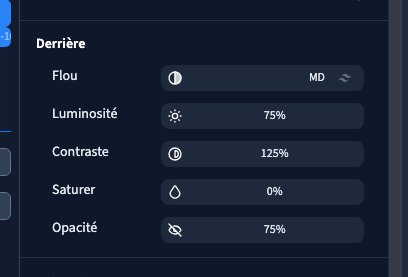
| Réglage dans Derrière | Effet sur le décor |
|---|---|
| Luminosité | Assombrit ou éclaircit ce qui apparaît derrière. |
| Contraste | Réduit ou renforce les différences entre les tons. |
| Saturation | Atténue ou renforce les couleurs ; zéro retire les couleurs. |
| Opacité | Atténue le résultat du filtrage de fond. |
Pour les réglages de lumière et de couleur, 100 correspond à un effet neutre. Commencez par une seule modification et comparez avant d’en ajouter une seconde.
4. Distinguer les trois types de réglages
Derrière agit sur le décor vu au travers de l’élément. Les filtres du groupe Effets agissent sur l’élément lui-même, y compris son contenu. L’opacité de l’élément rend l’ensemble plus transparent, texte compris.
Le filtre Opacité de Derrière ne remplace donc pas le réglage d’opacité d’une couleur de fond, et ne rend pas à lui seul un fond opaque transparent.
5. Vérifier lisibilité et compatibilité
Les filtres peuvent se cumuler. Gardez un contraste suffisant entre le texte et les zones claires ou sombres qui passent derrière. Testez le défilement sur ordinateur et mobile, ainsi que le site publié dans les navigateurs de vos visiteurs.
Conservez une couleur de fond qui reste lisible même si le filtrage est absent. Évitez les effets trop forts sur de grandes surfaces en mouvement : ils peuvent coûter davantage au navigateur et distraire le visiteur.
À retenir : pour voir l’effet, il faut un décor derrière et un fond qui le laisse apparaître.