
Animer les lettres, mots ou lignes d’un texte
Un texte animé apparaît progressivement : par lettres, par mots ou par lignes. Réservez cet effet à un texte court qui mérite d’être remarqué. Un paragraphe essentiel doit rester facile à lire.
Les étapes ci-dessous utilisent les commandes nocode du mode Expert. Avant de tester, ouvrez Écran, choisissez un seul cadre et activez Activer les animations. L’affichage côte à côte désactive les animations dans l’éditeur.
1. Ajouter une animation de texte
Lecture impossible. Réessayez avec les commandes vidéo.
Sélectionnez le texte dans la page ou dans Calques. Dans le groupe Animations, cliquez sur +, puis survolez Animations et la catégorie Texte.
Choisissez par exemple Fade In. Cette option fait apparaître le texte sans le déplacer. La catégorie Texte est importante : le préréglage Fade In de la catégorie Apparition anime l’élément entier et n’ouvre pas les mêmes réglages.
Cliquez sur la nouvelle ligne pour ouvrir Paramètres d’effet de texte. Le panneau reste à côté du rendu : observez le texte pendant vos essais. Cliquez sur Lecture pour rejouer le mouvement.
2. Choisir lettres, mots ou lignes
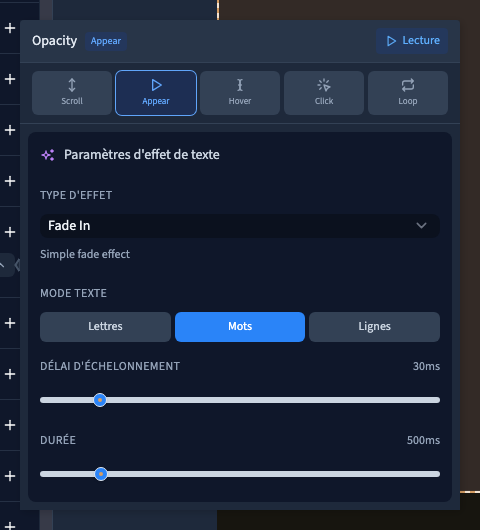
Dans Mode texte, comparez les trois boutons :
- Lettres : chaque caractère entre progressivement. Le résultat est précis, mais un long texte peut prendre beaucoup de temps à apparaître.
- Mots : chaque mot avance comme une unité. Ce découpage convient souvent à une courte phrase.
- Lignes : les fragments sont regroupés selon les lignes réellement affichées. Le résultat dépend donc de la largeur disponible.
Après chaque choix, cliquez sur Lecture. Pour le mode Lignes, vérifiez aussi un cadre mobile : le même texte peut occuper davantage de lignes et changer de rythme. Le bouton modifie le découpage de l’animation, pas le contenu du texte.
3. Régler le rythme
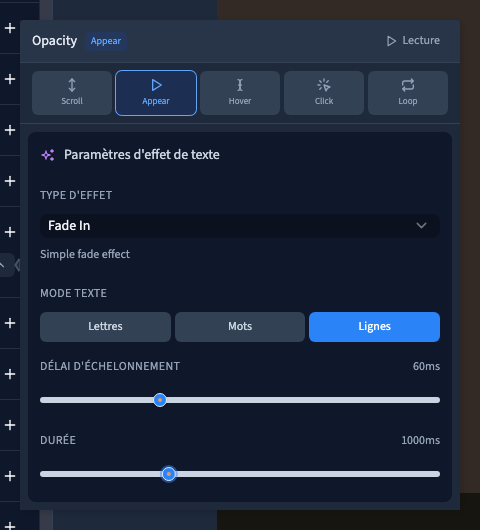
Le Délai d’échelonnement correspond au décalage entre les fragments. Une petite valeur rapproche leurs démarrages ; une grande valeur accentue la succession. Ce réglage ne correspond pas à une attente unique avant tout le texte.
La Durée règle le mouvement de chaque fragment. Le temps nécessaire pour lire toute la séquence peut donc être plus long, puisque les fragments ne démarrent pas tous ensemble.
Dans l’exemple, le décalage est réglé à 60 ms et la durée à 1 000 ms. Déplacez les curseurs progressivement, puis rejouez. Commencez plus court si l’animation retarde l’accès à l’information.
4. Choisir l’effet et ses options
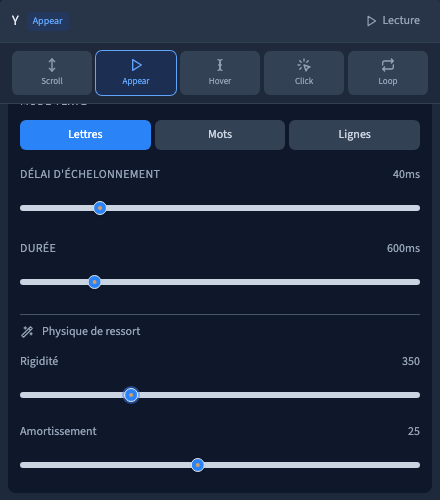
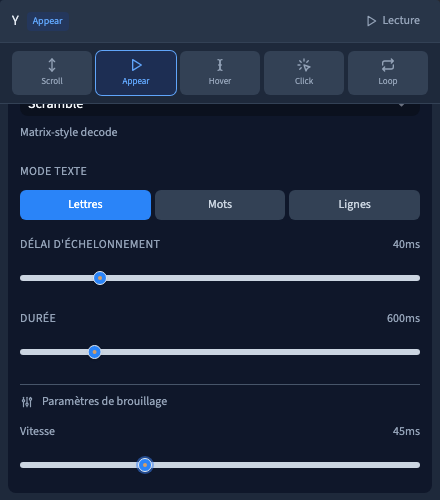
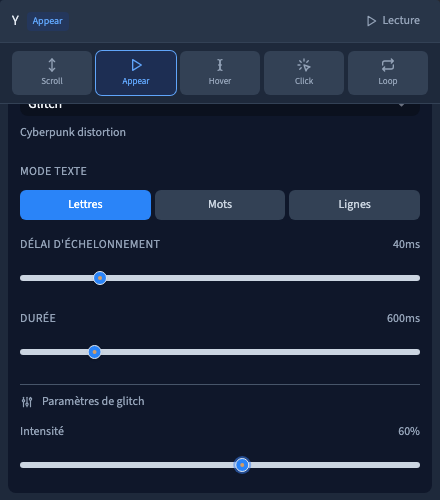
Ouvrez Type d’effet. Les commandes proposées en dessous changent selon votre sélection ; tous les effets ne disposent pas des mêmes réglages.
| Effet | Ce qu’il produit | Réglages à repérer |
|---|---|---|
| Fade In | Apparition progressive | Découpage, décalage et durée |
| Slide Up | Entrée depuis le bas | Réglages de ressort |
| Scramble | Caractères brouillés avant leur révélation | Vitesse de brouillage |
| Glitch | Distorsion du texte | Intensité |
Pour un ressort, la Rigidité influence la fermeté du mouvement et l’Amortissement calme les oscillations. Changez un seul réglage à la fois pour comprendre son effet.
La vitesse de Scramble concerne le brouillage. L’intensité de Glitch concerne la distorsion. Ces effets peuvent réduire temporairement la lisibilité : comparez toujours avec une apparition simple avant de les conserver.
Certains effets proposent aussi une boucle. Une animation qui se répète attire continuellement le regard ; gardez-la pour un usage ponctuel et évitez les textes nécessaires à la compréhension ou à une action.
5. Vérifier et enregistrer
Rejouez une dernière fois. Vérifiez que le texte final est complet, que son rythme convient sur mobile et que le mouvement ne détourne pas l’attention d’un bouton important.
Enregistrez puis contrôlez l’aperçu visiteur. Pour retirer l’animation, fermez le panneau de réglage, survolez sa ligne et utilisez la suppression. Annuler permet de revenir sur l’action.
Comprendre les déclencheurs ou composer une animation d’élément.