
Ajouter une ombre et régler sa couleur
Une ombre donne du relief à une carte ou à un bouton. Elle suit le cadre de l’élément et peut s’étendre au-delà de ses bords.
1. Sélectionner la carte et ajouter une ombre
Dans Calques, sélectionnez le conteneur à mettre en relief. Passez en Expert, ouvrez Effets puis ajoutez Ombre avec le + du groupe.
Une ombre de départ est appliquée. Observez l’ensemble de la carte, pas seulement la ligne de réglage.
2. Comparer les préréglages
Lecture impossible. Réessayez avec les commandes vidéo.
Le sélecteur propose plusieurs intensités, de petites ombres à de grandes ombres. Commencez par un réglage discret et comparez son effet sur le fond de la page.
L’option sans ombre permet de comparer avec une surface plate. Cliquez sur une autre valeur pour la remplacer. Cliquer une valeur déjà active peut la retirer : vérifiez l’aperçu après chaque choix.
3. Choisir la couleur de l’ombre
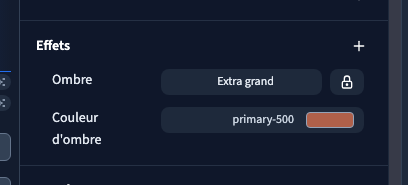
Ajoutez Couleur d’ombre dans Effets lorsqu’une ombre existe. Le sélecteur permet de la rapprocher des couleurs du thème ou de choisir une couleur adaptée au fond.
La couleur seule ne définit pas la taille de l’ombre. Si vous ne voyez aucun résultat, contrôlez d’abord qu’une ombre est bien présente. Une teinte proche du fond donne un résultat discret ; une teinte sombre ou très saturée attire davantage l’attention.
4. Comprendre les valeurs personnalisées
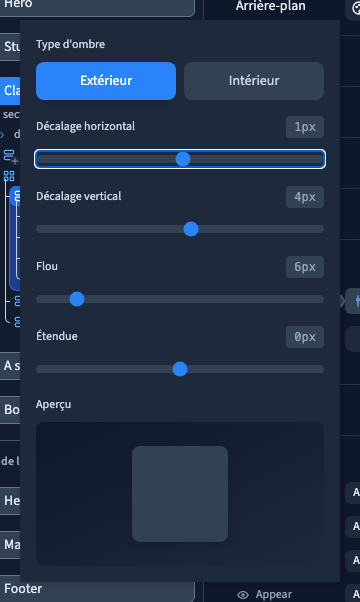
Le contrôle propose également un mode de valeurs personnalisées. Ses curseurs règlent le décalage horizontal, le décalage vertical, le flou et l’étendue.
- Le décalage change la direction dans laquelle l’ombre se développe.
- Le flou adoucit son bord.
- L’étendue augmente ou réduit la surface couverte.
Changer de mode peut remplacer des valeurs que vous aviez définies. Utilisez Annuler pour retrouver un essai précédent si nécessaire.
5. Vérifier l’espace et la lisibilité
Une ombre ne crée pas l’espace entre deux cartes. Pour les séparer, réglez aussi leur disposition et l’écart du parent.
Si un parent masque les débordements, une partie de l’ombre peut être coupée. Sur mobile, vérifiez qu’elle ne surcharge pas une liste de cartes proches les unes des autres.
Une ombre d’élément n’ajoute pas une ombre aux lettres du texte.
6. Retirer l’effet au bon endroit
Retirez l’ombre sur la bonne ligne de condition. Une valeur de base peut reprendre effet après le retrait d’une valeur d’écran ou de survol. La couleur de l’ombre peut rester réglée séparément.
Terminez par Enregistrer et vérifiez le résultat dans l’aperçu.