
Composer un dégradé de fond
Un dégradé fait évoluer le fond entre plusieurs couleurs. Utilisez-le pour donner du relief à une carte ou à une section, sans rendre la lecture plus difficile.
1. Activer le dégradé dans le fond
Sélectionnez le conteneur dans Calques. Dans Expert → Arrière-plan, ouvrez son fond et choisissez l’onglet Dégradé.
Le builder propose un dégradé de départ. Le passage depuis une couleur unie peut reprendre cette couleur comme point de départ et lui associer une autre couleur du thème. Vérifiez le résultat avant de poursuivre.
Cela modifie le fond de l’élément. Pour appliquer un dégradé aux lettres elles-mêmes, utilisez les réglages spécifiques du texte.
2. Choisir la direction
Lecture impossible. Réessayez avec les commandes vidéo.
Le contrôle Direction indique le sens dans lequel les couleurs se succèdent. Un dégradé horizontal accompagne une rangée ; un dégradé vertical suit la hauteur de la carte. Les directions diagonales proposent un résultat plus marqué.
Dans la démonstration, le fond passe d’un dégradé horizontal à un dégradé vertical. La structure et les contenus de la carte restent inchangés.
3. Régler les couleurs
Lecture impossible. Réessayez avec les commandes vidéo.
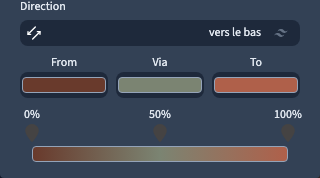
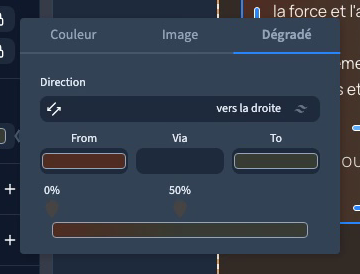
Le sous-éditeur affiche From pour le début, Via pour une couleur intermédiaire facultative et To pour la fin. Ouvrez le sélecteur du point à modifier et choisissez une couleur du thème ou une couleur personnalisée.
Commencez avec deux couleurs proches. Une couleur intermédiaire permet de faire passer le dégradé par une troisième teinte. Retirer ce point ne signifie pas retirer tout le fond.
Les repères de position règlent l’endroit où les couleurs se placent dans la transition. Déplacer un repère change la répartition des couleurs ; cela ne déplace pas les contenus de la carte.
Pour ajouter et déplacer une couleur :
- Rouvrez le fond et choisissez l’onglet Dégradé.
- Ouvrez Via et choisissez la couleur intermédiaire.
- Retrouvez les trois repères sous les couleurs. Chaque repère affiche sa position en pourcentage.
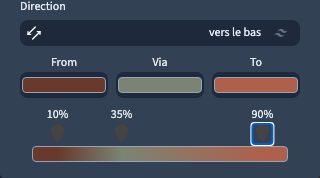
- Déplacez le repère à l’endroit souhaité. Vous pouvez aussi le sélectionner et utiliser les flèches du clavier pour avancer par pas de 5 %.
- Laissez le réglage se stabiliser, puis regardez la répartition des couleurs sur la carte entière.
Dans la vidéo, les points se placent à 10 %, 35 % et 90 %. Les contenus de la carte restent à leur place.
4. Contrôler toute la zone du texte
Un texte peut être lisible au début du dégradé et se perdre à son extrémité. Vérifiez la couleur de fond sous chaque ligne, y compris quand le titre se répartit sur plusieurs lignes sur mobile.
Gardez un contraste suffisant et évitez les variations très fortes derrière un long paragraphe. Une couleur unie peut être plus adaptée à une zone de lecture.
5. Revenir à une couleur unie
Rouvrez le fond et choisissez Couleur. Ce changement retire les composantes du dégradé et remet une couleur de fond. Choisissez ensuite la teinte souhaitée.
Pour retrouver exactement la version précédente, utilisez Annuler. Pour retirer le fond, retirez le réglage concerné sur la bonne ligne de condition : une règle de base peut reprendre effet.
Enregistrez et comparez les écrans avant de publier.