
Régler boucle, aller-retour et état final
Répéter un mouvement peut attirer l’attention, mais aussi gêner la lecture. Une apparition ponctuelle convient souvent mieux au contenu ; une petite boucle peut convenir à un indicateur discret.
Ce guide utilise les commandes visuelles du mode Expert.
Avant de tester le mouvement : dans le menu Écran, utilisez un seul cadre et activez Activer les animations. Cette option concerne le rendu dans l’éditeur. En affichage de plusieurs écrans côte à côte, les animations sont désactivées.
1. Choisir une boucle
Lecture impossible. Réessayez avec les commandes vidéo.
Sélectionnez un élément sans animation, puis ajoutez un préréglage dans la catégorie Boucle, par exemple Pulse. Ouvrez sa ligne dans Animations.
Le déclencheur Loop est actif. Le mouvement se répète sans nouvelle action du visiteur. Pour commencer, réglez sa durée à 1 000 ms, soit une seconde par passage.
2. Comparer Boucle et Ping-pong
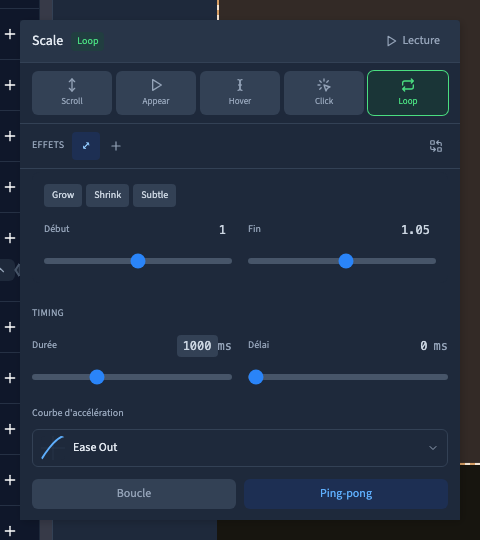
Dans les réglages de l’effet, deux comportements sont proposés.
Boucle recommence depuis la valeur de départ après chaque passage. Si le début et la fin sont très différents, ce retour peut être visible.
Ping-pong alterne l’aller et le retour. Pour une légère variation d’échelle, il donne une respiration plus douce.
Regardez plusieurs passages, pas seulement le premier. Réduisez l’amplitude ou allongez la durée si le mouvement devient fatigant.
3. Revenir à une apparition
Choisissez Appear si vous voulez que l’animation démarre à l’arrivée de l’élément dans l’écran. Les réglages de boucle laissent place à ceux de l’apparition.
La commande de lecture unique décide si le mouvement ne doit être joué qu’une fois. Avec cette option active, repasser sur l’élément ne doit pas être interprété comme une demande de nouvelle animation.
4. Autoriser un nouveau passage
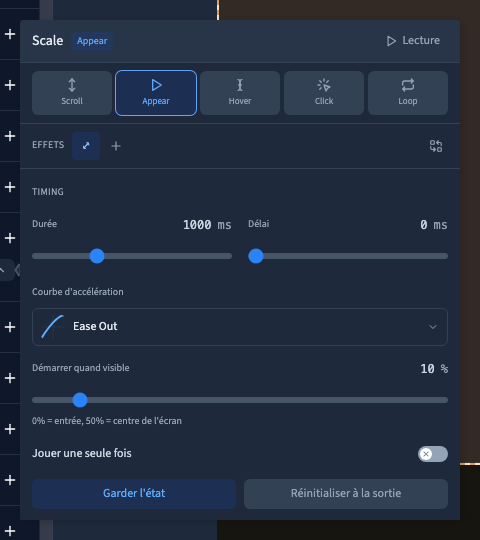
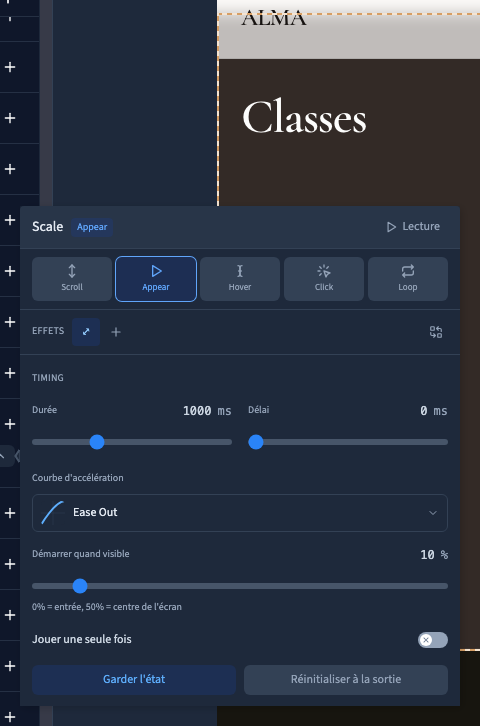
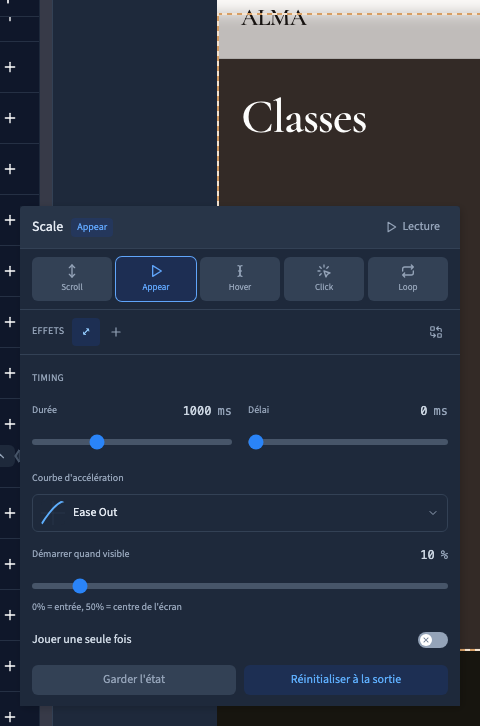
Désactivez la lecture unique pour afficher les options de sortie.
Garder l’état conserve le résultat atteint lorsque l’élément sort de l’écran. Réinitialiser à la sortie remet l’effet à sa valeur de départ : il peut rejouer quand l’élément revient.
La démonstration compare les deux choix avec un léger changement de taille. Un contrôle complémentaire d’apparition vérifie aussi l’opacité : elle reste à 1 avec Garder l’état et revient à 0 avec Réinitialiser à la sortie. Le contenu de l’élément reste présent dans les deux cas.
La démonstration montre où se trouvent ces deux choix. Pour juger leur effet, faites ensuite sortir l’élément de l’écran et revenez dessus dans l’aperçu visiteur. Le bouton Lecture rejoue volontairement une animation ; il ne remplace pas ce contrôle d’entrée et de sortie.
5. Vérifier chaque effet
Les réglages temporels et de sortie appartiennent à l’effet sélectionné. Si l’animation en combine plusieurs, ouvrez les autres onglets pour vérifier leur cohérence. Une opacité remise à zéro et une position laissée à mi-chemin peuvent donner un résultat surprenant.
Après validation, enregistrez la page. Vérifiez aussi que l’élément reste compréhensible lorsque le visiteur ne remarque pas le mouvement. Évitez les boucles insistantes sur les paragraphes longs et les commandes essentielles.