
Déplacer, tourner et agrandir visuellement
Une transformation change l’apparence d’un élément. Elle ne redistribue pas automatiquement ses voisins. C’est utile pour un léger décalage décoratif ou une carte inclinée ; pour organiser des colonnes, utilisez les réglages de mise en page.
1. Ouvrir les transformations
Sélectionnez l’élément dans les Calques ou l’aperçu. En Expert, ouvrez Transformations et ajoutez le réglage voulu avec +. Commencez par une seule transformation pour comprendre son effet, puis combinez-les si nécessaire.
2. Tourner ou incliner
Lecture impossible. Réessayez avec les commandes vidéo.
Rotation tourne l’ensemble de l’élément : son fond, son image et son texte. Choisissez une petite valeur dans le sélecteur, puis revenez à zéro pour comparer. Les angles sont exprimés en degrés.
Inclinaison déforme l’élément sur l’axe horizontal ou vertical. Ce n’est pas une rotation : les côtés deviennent obliques. Appliquez cet effet avec modération sur du texte pour préserver sa lisibilité.
3. Changer l’échelle et son point d’origine
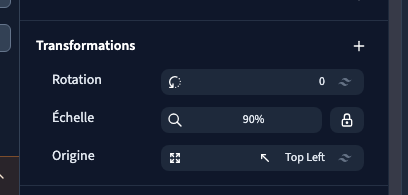

Échelle agrandit ou réduit visuellement l’élément. Une valeur de 100 correspond à la taille normale ; 90 le rend plus petit. Sa place dans la disposition conserve sa taille d’origine : ses voisins ne viennent pas automatiquement combler l’espace apparent.
Origine choisit le point autour duquel la transformation s’applique. Le centre convient à de nombreux effets. Le coin supérieur gauche permet, par exemple, de réduire une carte en gardant ce coin comme repère. L’origine seule ne déplace pas l’élément : son effet devient visible avec une rotation ou une échelle.
Le contrôle d’échelle permet aussi de dissocier les axes. Utilisez cette possibilité seulement si vous souhaitez étirer l’élément : un rapport différent entre largeur et hauteur peut déformer une image.
4. Déplacer l’apparence sur deux axes
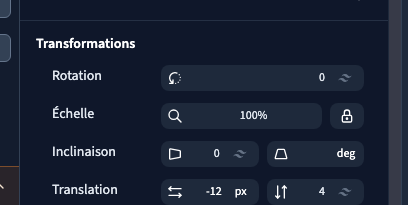
Translation présente deux coordonnées : horizontale et verticale. Une valeur positive déplace vers la droite ou vers le bas ; une valeur négative déplace dans le sens opposé. Les valeurs en pourcentage se rapportent à la taille de l’élément transformé, pas à la largeur de son parent.
Pour déplacer durablement une colonne et faire suivre ses voisins, modifiez plutôt l’espacement ou la disposition. Une translation convient quand vous souhaitez décaler visuellement un élément en conservant sa place initiale.
5. Combiner et contrôler
Les transformations peuvent se cumuler. Regardez le résultat après chaque ajout : une carte tournée puis déplacée peut toucher un élément voisin ou sortir de son conteneur. Retirez uniquement le réglage concerné pour comparer, ou utilisez Annuler pour revenir au geste précédent.
Vérifiez les dimensions, les zones cliquables et le rendu sur mobile. Si une partie disparaît, contrôlez aussi le débordement du conteneur. Une transformation fixe n’est pas une animation : elle ne crée pas à elle seule un mouvement au survol.
À retenir : transformez l’apparence pour un effet visuel ; réglez la disposition pour réorganiser la page.