
Modifier le rendu visuel d’un élément
Les filtres modifient le rendu d’un élément sans remplacer son fichier ou son contenu. Ils sont utiles pour harmoniser une photographie ou créer un effet ponctuel.
1. Sélectionner l’image plutôt que toute la carte
Pour modifier uniquement une photographie, sélectionnez son élément Image dans Calques. Appliquer un filtre au parent peut aussi affecter le texte et les boutons de la carte.
Passez en Expert → Effets puis utilisez le + pour ajouter le filtre souhaité. Les filtres du groupe Derrière ont un autre rôle : ils agissent sur le décor derrière une surface.
2. Choisir le filtre adapté

| Filtre | Effet | Valeur de comparaison |
|---|---|---|
| Flou | Adoucit les détails | Aucun flou pour retrouver la netteté |
| Luminosité | Éclaircit ou assombrit | 100 % conserve la luminosité |
| Contraste | Renforce ou atténue les écarts | 100 % conserve le contraste |
| Saturation | Renforce ou atténue les couleurs | 100 % conserve la saturation |
| Niveaux de gris | Retire les couleurs progressivement | 0 % conserve les couleurs |
| Sépia | Donne une teinte brune | 0 % retire cet effet |
| Inversion | Inverse les couleurs | 0 % retire cet effet |
Commencez par une faible variation. Les valeurs extrêmes servent surtout à comprendre le réglage ; elles ne sont pas forcément adaptées à une page publique.
3. Comparer les réglages sur une vraie photo
Lecture impossible. Réessayez avec les commandes vidéo.
Le sélecteur propose des préréglages. Choisissez une valeur proposée et observez l’image avant d’en changer.
Le flou se mesure comme une distance ; les autres réglages présentés utilisent une intensité en pourcentage. Une même valeur ne signifie donc pas la même chose selon le filtre.
Dans la démonstration, nous comparons les sept filtres sur une photographie de la démo Alma, puis retirons chaque effet avant de passer au suivant.
4. Comprendre le cumul des filtres
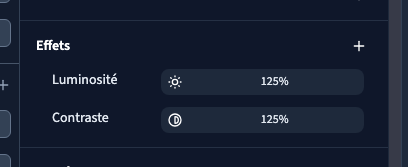
Plusieurs filtres peuvent rester actifs sur le même élément. Une photo assombrie et désaturée peut ainsi conserver deux réglages distincts.
Modifiez un réglage à la fois pour comprendre son effet. Si le résultat semble surprenant, vérifiez les autres filtres présents et l’opacité de l’élément ou de ses parents.
Retirer le flou ne retire pas automatiquement le contraste ou la saturation. Pour retrouver le rendu d’origine, contrôlez chaque réglage concerné.
5. Préserver l’information et le confort de lecture
Évitez de flouter une photographie dont un détail est nécessaire à la compréhension. Des effets forts appliqués aux textes peuvent aussi gêner la lecture.
Un filtre ne modifie pas le fichier original. Si vous réutilisez la même image sur un autre élément sans filtre, son rendu reste indépendant.
6. Vérifier les conditions et enregistrer
Contrôlez la ligne de base et les règles d’écran ou d’état. Comparez mobile et ordinateur, puis testez la page dans l’aperçu.
Retirez le réglage sur la ligne voulue ; une autre règle peut reprendre effet. Utilisez Annuler si vous souhaitez retrouver votre essai précédent, puis Enregistrer pour conserver le résultat.