
Bordures, coins arrondis et contours
Une bordure délimite la carte. Les coins arrondis changent sa silhouette. Le contour extérieur ajoute un repère autour d’elle. Ces réglages peuvent se compléter, mais ils n’ont pas le même rôle.
1. Ajouter une épaisseur de bordure
Sélectionnez la carte entière dans Calques, puis ouvrez Expert → Bordure. Ajoutez Bordure avec le + du groupe si ce réglage n’est pas encore présent.
Choisissez une faible épaisseur pour commencer. Une bordure de 1 ou 2 pixels suffit souvent à séparer une carte de son fond. Une bordure plus forte convient à un effet graphique volontaire.
Le réglage peut agir sur tous les côtés, par axe ou côté par côté selon le mode de regroupement choisi. Le regroupement remet une valeur commune : vérifiez les côtés après l’avoir changé.
2. Choisir le style et la couleur
Lecture impossible. Réessayez avec les commandes vidéo.
Une fois une épaisseur définie, ajoutez Style et Couleur dans le groupe Bordure.
- Une bordure pleine donne un cadre continu.
- Les tirets et les pointillés donnent un cadre discontinu.
- Le choix sans bordure peut conserver d’autres valeurs dans le panneau sans afficher le trait.
La couleur du trait se règle séparément du fond et du texte. Choisissez une couleur du thème pour conserver un résultat cohérent. Si le trait reste invisible, contrôlez son épaisseur, son style et son contraste avec le fond.
3. Régler les coins arrondis
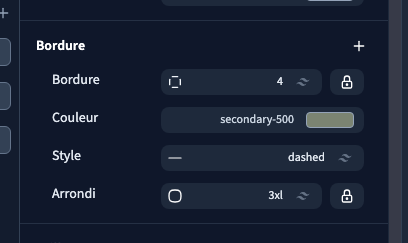
Ajoutez Arrondi puis choisissez un préréglage. Une petite valeur adoucit les angles ; une valeur élevée donne une silhouette plus ronde.
Les commandes de regroupement permettent de distinguer les coins. Une carte peut avoir des coins arrondis sans bordure visible.
Arrondir le conteneur ne coupe pas forcément le contenu qui dépasse. Si une image dépasse les coins, vérifiez aussi les réglages de débordement du conteneur. Évitez de masquer un contenu utile uniquement pour obtenir un effet esthétique.
4. Ajouter un contour extérieur

Le réglage Anneau ajoute un contour autour de l’élément. Il propose une épaisseur, une couleur et un décalage. Le décalage ménage un espace entre l’élément et son contour.
Ce contour ne remplace pas la bordure intérieure. Il convient à un repère de sélection ou à un état de mise en évidence. Il peut se combiner avec une ombre : vérifiez que l’accumulation reste lisible.
Dans la démonstration, nous modifions la bordure, les coins puis un contour distinct sur une même carte.
5. Vérifier les conditions et le retrait
Vérifiez que vous modifiez la ligne voulue : valeur de base, écran ou état comme le survol. Sur mobile, un trait épais peut réduire l’espace disponible pour le texte.
Retirez les réglages un par un pour comprendre leur contribution. Retirer la couleur ne retire pas nécessairement l’épaisseur ; retirer une valeur sur une condition peut laisser reprendre la valeur de base. Annuler permet de retrouver votre essai précédent.
Terminez par Enregistrer puis vérifiez la carte dans l’aperçu.