
Comprendre les réglages de l’élément sélectionné
Le panneau de réglages concerne la cible sélectionnée. Avant de changer une valeur, vérifiez ce que le cadre entoure : le texte, l’image, le bouton ou le conteneur qui les réunit.
Lecture impossible. Réessayez avec les commandes vidéo.
1. Sélectionner une cible précise
Passez en Expert et cliquez sur l’élément dans le rendu. Si plusieurs éléments se superposent, utilisez Calques pour choisir le bon parent ou enfant. Un cadre autour d’une section entière n’est pas une sélection du titre qu’elle contient.
2. Lire les groupes disponibles
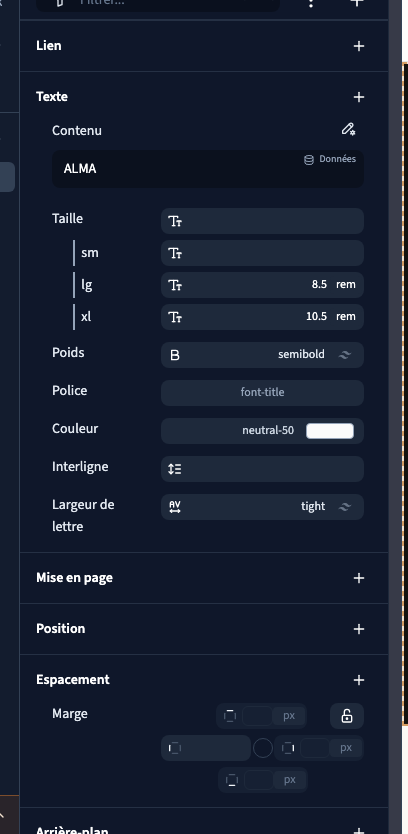
Les groupes comme Texte, Mise en page, Espacement, Arrière-plan ou Visibilité organisent les commandes. Les groupes et réglages disponibles dépendent du type d’élément. Dépliez le groupe utile ; ne cherchez pas toutes les options sur toutes les cibles.
3. Lire les valeurs existantes
Un réglage peut afficher une valeur de base et des lignes conditionnelles, par exemple sm, lg et xl. Ces lignes sont des règles ; elles ne correspondent pas à des contenus séparés. Vérifiez quelle règle agit à la largeur du cadre avant de conclure qu’une modification ne fonctionne pas.
4. Retrouver une option
Utilisez Filtrer… pour rechercher un réglage. Le menu des filtres peut limiter la liste à une catégorie ou à une condition. Le bouton + ajoute un réglage pertinent. Une liste raccourcie par un filtre ne signifie pas que le builder a perdu ses commandes.
5. Choisir entre local et commun
Une modification sur l’élément sélectionné concerne cet élément ou son modèle selon son origine. Les réglages du Thème concernent l’apparence commune. Si le builder propose de modifier un original ou de créer une copie locale, lisez ce choix avant de poursuivre : les effets sur les autres usages diffèrent.
Le contenu se travaille dans la langue sélectionnée. Les conditions de largeur concernent la présentation, pas une copie du texte pour chaque écran. En Facile, certaines manipulations sont directement accessibles dans la page ; Expert donne accès au panneau détaillé sans imposer de code.