
Modifier l’original ou personnaliser un modèle localement
Un modèle donne une apparence commune à plusieurs utilisations. Avant de modifier un élément issu d’un modèle, choisissez si le changement doit concerner le modèle ou seulement cette utilisation.
La démonstration utilise trois cartes Alma liées à un même modèle. Elle présente les commandes visuelles du mode Expert, sans écrire de CSS. Ces commandes apparaissent lorsqu’un élément fourni utilise déjà ce mécanisme de modèle interne. La création de ce type de modèle n’est pas proposée à tous les comptes : elle fait partie des outils de préparation internes. Pour créer vos propres éléments réutilisables, consultez plutôt les articles sur les composants et leurs propriétés.
1. Reconnaître un élément issu d’un modèle
Lecture impossible. Réessayez avec les commandes vidéo.
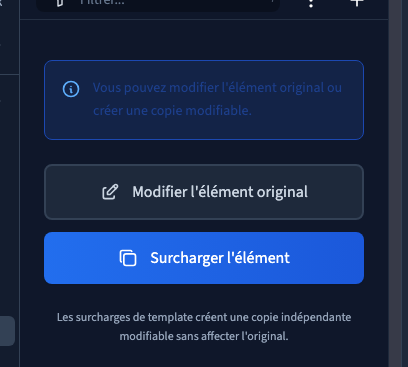
Sélectionnez l’élément à modifier. Le panneau explique qu’il utilise un modèle et propose deux commandes : Modifier l’élément original et Surcharger l’élément.
Une « surcharge » est un réglage local qui prend le dessus sur celui du modèle. Elle évite de changer toutes les utilisations lorsque vous souhaitez seulement distinguer une carte.
2. Modifier l’original pour garder une apparence commune
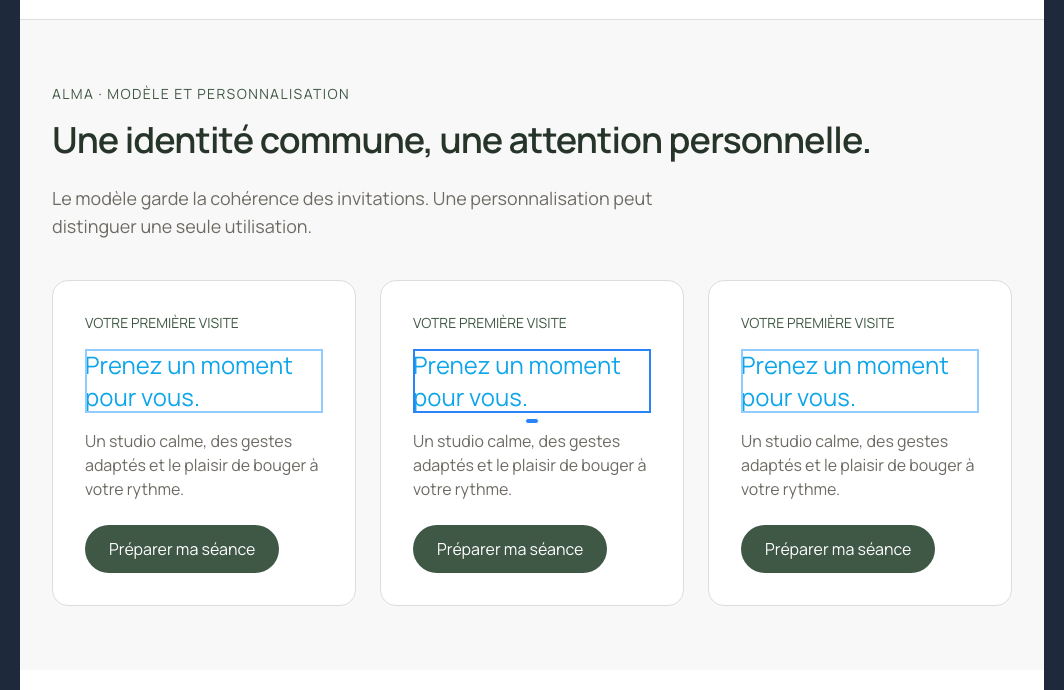
- Sélectionnez un élément issu du modèle.
- Cliquez sur Modifier l’élément original.
- Réglez son apparence dans le panneau, par exemple sa couleur de texte.
- Observez les autres utilisations et enregistrez.
Dans notre exemple, la couleur du titre change sur les trois cartes. Choisissez cette méthode lorsqu’un même changement doit accompagner toutes les utilisations du modèle.
3. Personnaliser une seule utilisation
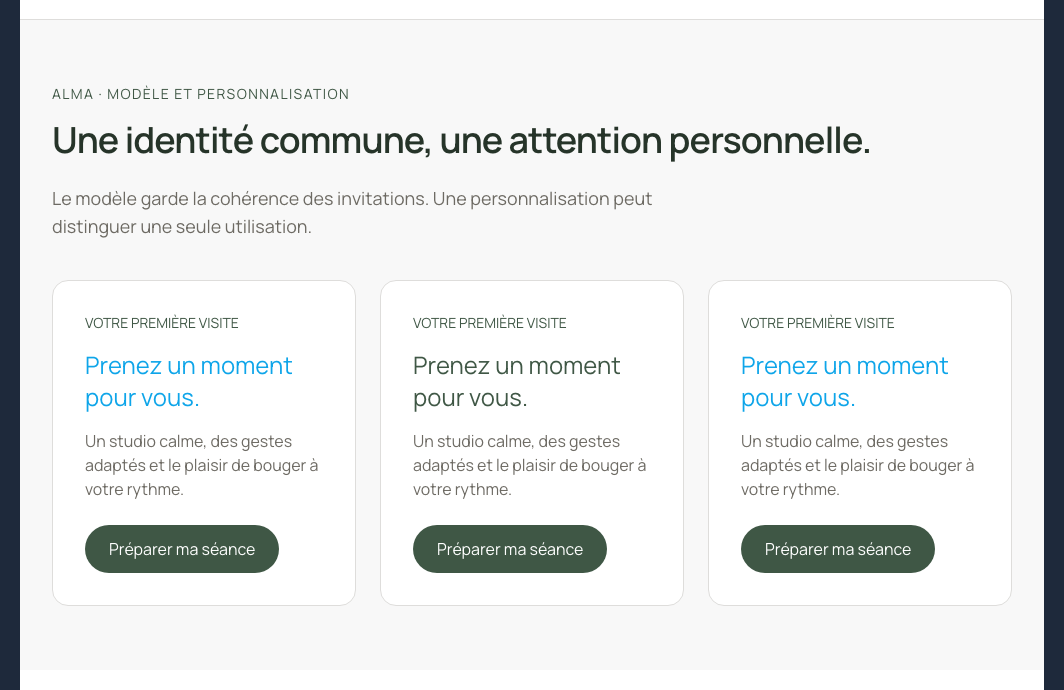
- Sélectionnez l’élément dans l’utilisation à personnaliser.
- Cliquez sur Surcharger l’élément.
- Si le réglage local est absent, ouvrez le + de son groupe et ajoutez-le. Dans notre exemple : Texte, puis Couleur.
- Changez sa valeur avec les commandes habituelles du panneau.
- Comparez cette utilisation aux autres avant d’enregistrer.
Le bandeau signale que vous surchargez un élément de modèle. Dans notre exemple, une seule carte reçoit une couleur différente. Les autres gardent celle de l’original.
Il ne s’agit pas d’une copie complète de tous les contenus : le modèle reste la base de l’élément. Vérifiez la portée de chaque réglage et utilisez les propriétés de composant lorsque vous souhaitez surtout varier des contenus.
4. Retirer la personnalisation
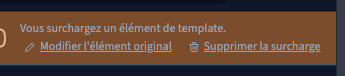
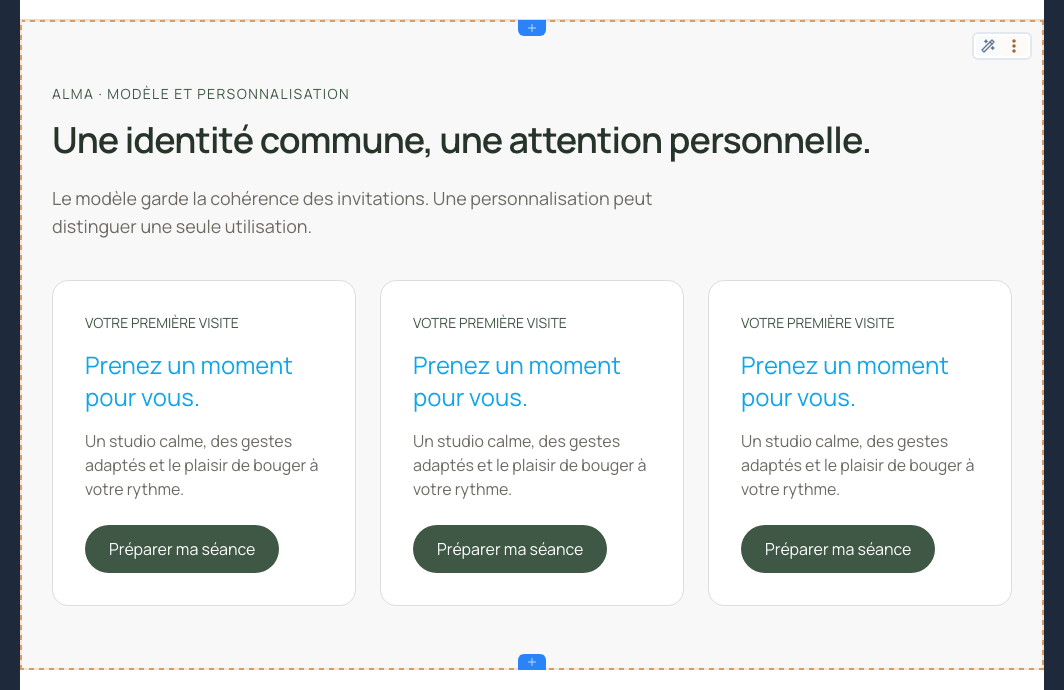
Dans le bandeau de l’élément personnalisé, cliquez sur Supprimer la surcharge. L’utilisation reprend les réglages du modèle. Son élément original reste présent.
Cette commande retire le remplacement local de cet élément. Avant de l’utiliser, vérifiez les réglages locaux que vous souhaitez conserver. Si vous voulez seulement changer une couleur locale, modifiez sa valeur plutôt que de supprimer toute la surcharge.
5. Contrôler les autres utilisations et le site
Enregistrez puis rechargez la page. Comparez l’original, l’utilisation personnalisée et une utilisation restée liée au modèle. Vérifiez le contenu, les liens, la couleur et les autres réglages utiles.
Ouvrez ensuite le site de préproduction sur ordinateur et téléphone. Vérifiez que les trois cartes, leurs textes et leurs liens sont présents. Comparez aussi la disposition : les cartes sont côte à côte sur ordinateur et empilées sur téléphone dans cet exemple.
Notre contrôle vérifie quatre états après enregistrement et rechargement :
- Une surcharge retirée : les trois titres suivent le modèle.
- Une surcharge présente : un seul titre garde une couleur locale.
- Un original modifié : les deux titres sans surcharge suivent sa nouvelle couleur, le titre personnalisé conserve la sienne.
- Le retrait de cette personnalisation : les trois titres reprennent la nouvelle couleur de l’original.
Ces quatre états sont également contrôlés sur le site publié. Refaites ce contrôle lorsque vous personnalisez un autre réglage ou une autre structure de modèle.