
Choisir une valeur et une unité
Un réglage peut offrir des préréglages, une valeur numérique, des unités ou un sélecteur spécialisé. Le bon choix dépend de la propriété et du résultat voulu.
Lecture impossible. Réessayez avec les commandes vidéo.
1. Identifier la ligne active
Sélectionnez l’élément puis ouvrez la propriété. Repérez la valeur de base et les lignes conditionnelles. Sur Alma, le titre possède déjà plusieurs tailles selon la largeur : modifier la base ne remplace pas automatiquement les valeurs sm, lg ou xl.
2. Essayer un préréglage
Ouvrez le sélecteur de la valeur et choisissez une option visuelle. Quand un aperçu au survol existe, comparez les choix puis cliquez pour conserver celui voulu. Le nom d’un préréglage est un repère ; contrôlez toujours sa taille ou son effet dans votre page.
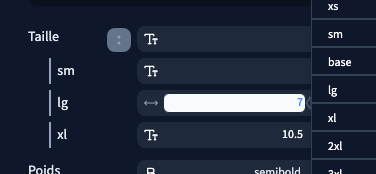
3. Saisir un nombre et choisir l’unité
Lorsque la commande le permet, saisissez une valeur dans son champ et choisissez une unité proposée. px désigne des pixels ; rem exprime une taille par rapport à la taille de texte de référence de la page. Un même nombre ne produit donc pas le même résultat dans ces deux unités. Les unités proposées dépendent du réglage.
4. Ajuster avec les commandes disponibles
Certaines commandes proposent un curseur ou un ajustement à la souris ; d’autres fonctionnent par boutons ou par liste. Utilisez la commande affichée plutôt que de chercher un comportement universel. Une valeur manuelle dans le contrôle visuel reste une manipulation nocode.
5. Vérifier plusieurs largeurs
Après application, comparez le rendu sur ordinateur et téléphone. Si rien ne change, vérifiez la cible, l’unité et les règles qui peuvent avoir priorité. Si la valeur déborde ou rend le texte illisible, revenez à une valeur plus adaptée ou annulez. Enregistrez lorsque le résultat est satisfaisant.