
Choisir une couleur dans un réglage
La couleur du texte, celle de l’arrière-plan et celle de la bordure sont des propriétés différentes. Commencez par ouvrir la bonne propriété sur le bon élément.
Lecture impossible. Réessayez avec les commandes vidéo.
1. Ouvrir le sélecteur
En Expert, sélectionnez la cible. Dans le groupe concerné, cliquez sur la valeur de couleur. Pour un titre, utilisez Couleur dans Texte. Le sélecteur propose les couleurs disponibles pour ce réglage.
2. Choisir une couleur du thème
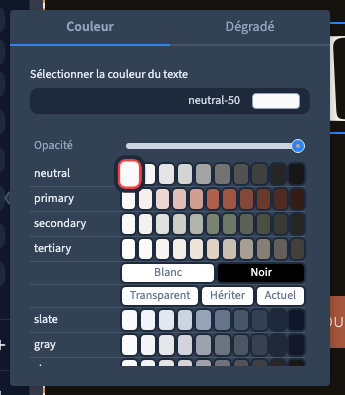
Une couleur nommée du thème aide à garder une identité cohérente. Utilisez les rôles et nuances de votre palette plutôt que d’accumuler des couleurs proches. Un nom comme une couleur principale désigne une relation avec le thème ; une couleur fixe répond à un besoin ponctuel.
3. Utiliser une couleur personnalisée
Le sélecteur permet aussi une couleur personnelle lorsque cette option est disponible. Choisissez-la visuellement ou renseignez sa valeur dans le champ prévu. Cela ne demande pas de modifier le champ Classes CSS. Pour mettre seulement quelques mots en couleur, passez par la mise en forme du texte sélectionné : la couleur de l’élément entier a une autre portée.
4. Régler la transparence
Lorsque le sélecteur propose l’opacité, ajustez-la puis contrôlez le résultat sur l’arrière-plan réel. Un texte transparent peut devenir difficile à lire. La transparence de la couleur n’est pas nécessairement l’opacité de tout l’élément et de ses enfants.
5. Vérifier la lisibilité et la portée
Contrôlez le texte sur son fond, sur mobile et dans les états concernés. Si une règle de survol ou d’écran existe, vérifiez-la aussi : changer la couleur de base ne supprime pas cette règle. Pour retrouver la couleur précédente, utilisez Annuler ; pour retirer une valeur locale, relisez le guide de retrait.