
Rechercher et filtrer les réglages
La recherche et les filtres servent à raccourcir le panneau. Ils ne retirent aucun réglage du site. Si vous ne trouvez plus une propriété, commencez par contrôler ces filtres.
Lecture impossible. Réessayez avec les commandes vidéo.
1. Rechercher par nom
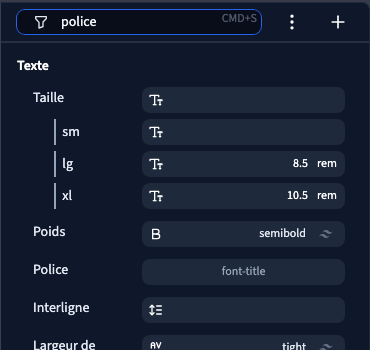
En Expert, sélectionnez l’élément puis cliquez dans Filtrer…. Essayez un mot simple : police, couleur ou marge. La recherche utilise les mots associés aux réglages ; elle peut montrer plusieurs propriétés liées au même terme. Effacez le champ pour retrouver les groupes.
2. Choisir une catégorie
Ouvrez le menu à trois points près de la recherche. Les catégories séparent les styles visuels, le contenu et les paramètres. Choisissez Tout pour retirer cette restriction. Un badge signale une catégorie active ; sa petite croix enlève ce filtre.
3. Filtrer par condition utilisée
Le même menu liste les conditions déjà utilisées sur l’élément. Choisissez une condition pour concentrer la lecture sur elle. Ce filtre n’en crée pas une nouvelle et ne change pas la largeur du rendu. Le badge de condition permet de revenir à l’ensemble.
4. Afficher les styles non définis
Dans les préférences du menu, Afficher les styles non définis rend visibles des commandes qui n’ont pas encore de valeur sur la cible. Cela ne leur attribue pas de valeur. Replier les conditions raccourcit la présentation des lignes conditionnelles sans les supprimer.
5. Si la recherche ne donne rien
Effacez le mot, retirez les badges et choisissez Tout. Vérifiez ensuite la cible dans les calques. Un réglage de texte peut ne pas être pertinent pour une image ; un réglage de grille concerne son conteneur. Cherchez une fonction à la fois, puis contrôlez le résultat dans le rendu.