
Référence des filtres selon le type de champ
Un filtre est une question posée à chaque fiche : son titre contient-il « Studio » ? Son prix est-il au moins 30 ? Sa case Publie est-elle décochée ? Les fiches qui répondent à la question restent dans le tableau.
1. Choisir un champ et un opérateur
Lecture impossible. Réessayez avec les commandes vidéo.
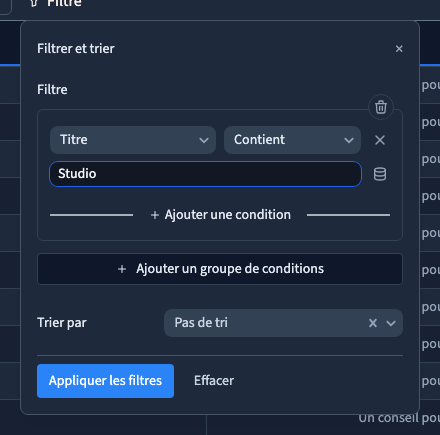
Dans la collection, ouvrez Filtre, puis Ajouter un groupe de conditions. Choisissez le champ, l’opérateur, puis la valeur demandée. Cliquez sur Appliquer les filtres.
Les choix dépendent du type du champ. Le sélecteur affiche les opérateurs adaptés à votre colonne. Pour un titre, Contient retrouve une partie du texte ; pour un nombre, ≥ inclut la valeur indiquée et les valeurs supérieures ; pour une case, Est permet de choisir vrai ou faux. Les opérateurs de présence demandent si une valeur existe, sans saisir un texte à comparer.
Un nombre zéro est une valeur. Une case false est également une réponse. Ne les traitez pas comme un champ absent. Les champs fichiers et relations contiennent des références : leur filtre ne cherche pas automatiquement dans tous les détails du fichier ou de la fiche liée.
2. Combiner les conditions
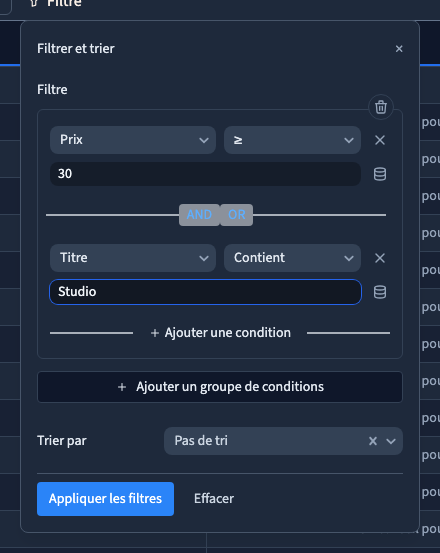
AND signifie « toutes les conditions ». Prix ≥ 30 AND Titre contient Studio conserve les deux conseils Studio Alma 07 et 08. Chaque fiche doit satisfaire les deux critères.
OR signifie « au moins une condition ». Le même exemple avec OR conserve les 26 fiches du journal : les huit titres Studio ou les conseils dont le prix est suffisant. Le contrôle complémentaire vérifie également que Publie est false retrouve les 13 cases décochées.
Commencez par un groupe simple. Ajoutez les conditions une par une et contrôlez quelques fiches qui doivent entrer ou sortir du résultat. Sur des groupes imbriqués, le lien entre les groupes compte autant que le lien entre leurs conditions.
3. Distinguer recherche, filtre et tri
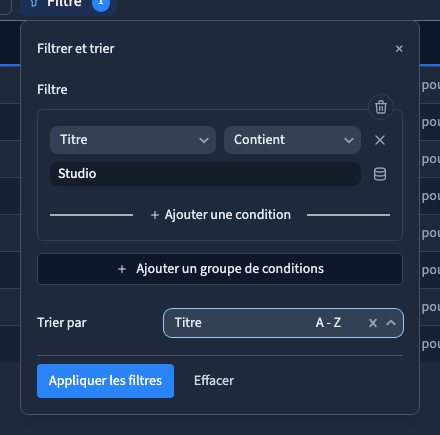
La recherche de mots et les conditions se cumulent. Une recherche encore saisie peut donc masquer une fiche qui répond pourtant au filtre. Le tri choisit l’ordre des résultats ; il ne change pas les critères.
Dans la vidéo, le tri Titre A - Z ordonne les huit conseils Studio. Choisir 10 ou 25 lignes par page modifie la quantité affichée, pas le contenu de la collection. Un export filtré reprend les résultats de la recherche et des conditions, au-delà de la seule page visible.
4. Retrouver tous les contenus
Ouvrez Filtre et choisissez Effacer. Effacez aussi le texte de recherche si nécessaire. Contrôlez le compteur pour vérifier le retour à toutes les fiches.
Ce panneau règle votre consultation des données. La liste présentée aux visiteurs possède sa propre requête : régler le tableau du CMS ne remplace pas le filtre du bloc de votre site.
Pour un exemple pas à pas, consultez Rechercher, filtrer et trier les contenus. Pour télécharger les résultats, consultez Exporter les contenus.