
Rechercher, filtrer et trier les contenus
Le tableau d’une collection permet de retrouver une fiche sans parcourir toutes ses lignes. La recherche, les filtres et le tri se complètent : la recherche retrouve des mots, les filtres posent des conditions, et le tri choisit l’ordre des résultats.
1. Rechercher un mot
Lecture impossible. Réessayez avec les commandes vidéo.
Dans Données, ouvrez votre collection et saisissez un mot dans la recherche. Dans le journal Alma, « Studio » retrouve huit conseils sur les 26 fiches.
La recherche utilise les champs configurés comme recherchables. Si le champ n’apparaît pas ou si un mot connu ne donne aucun résultat, vérifiez la configuration des colonnes et leur indexation. Un champ affiché dans le tableau n’est pas automatiquement un champ de recherche.
Effacez le texte pour retrouver la collection entière. Une recherche ne modifie ni les fiches ni leur contenu.
2. Poser une condition
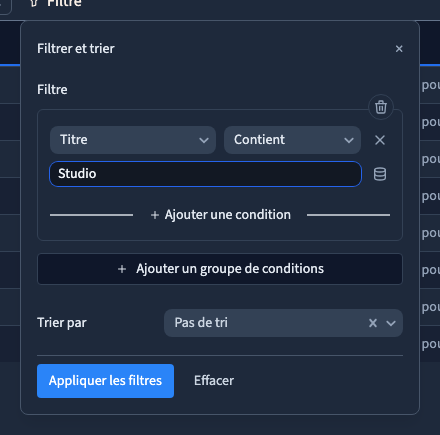
Cliquez sur Filtre, puis Ajouter un groupe de conditions. Choisissez un champ, un opérateur et, si nécessaire, une valeur. Par exemple : Titre → Contient → « Studio ». Cliquez sur Appliquer les filtres.
Les opérateurs dépendent du type de champ. Un texte peut contenir une expression ; un nombre peut être supérieur à une valeur ; une case peut être vraie ou fausse. Les conditions « Est vide » et « A une valeur » ne demandent pas le même type de saisie qu’une comparaison.
Ne confondez pas une valeur zéro avec une absence de valeur. De même, une case décochée peut être une réponse valide.
3. Combiner plusieurs critères
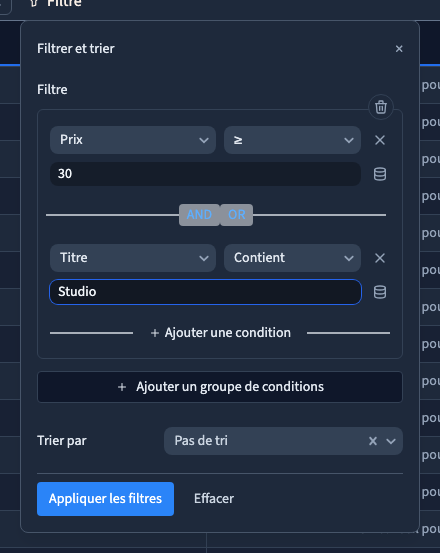
Dans le même groupe, cliquez sur Ajouter une condition pour demander plusieurs critères à la fois. Dans la démonstration, Prix ≥ 30 et Titre contient Studio ne conservent que Studio Alma 07 et Studio Alma 08.
Le choix AND signifie « toutes ces conditions à la fois ». Le choix OR signifie « au moins une de ces conditions ». Avec Prix ≥ 30 OR Titre contient Studio, les 26 fiches de notre exemple sont retenues : les conseils ont un prix suffisant et les huit autres ont Studio dans leur titre. Commencez avec un seul groupe, puis vérifiez quelques fiches attendues et quelques fiches qui doivent être exclues.
Si un résultat surprend, regardez aussi la recherche encore saisie dans le tableau. Elle peut réduire les résultats en plus des conditions.
4. Choisir l’ordre et la taille du tableau
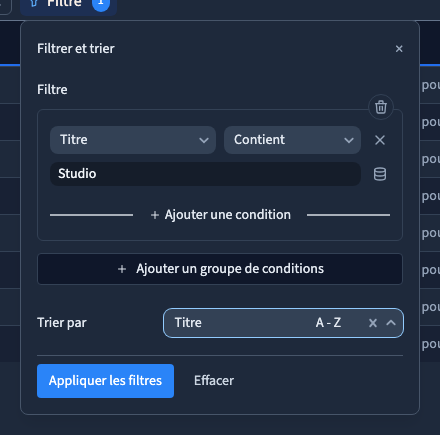
Dans le panneau, utilisez Trier par pour choisir un champ et son sens. Le tri du titre A - Z classe les huit résultats de Studio Alma 01 à Studio Alma 08.
Le nombre de lignes par page se règle au bas du tableau. Choisir 10 ou 25 change la quantité visible à la fois, pas le nombre total de fiches. Utilisez les pages suivantes pour parcourir la suite.
Ce tri de consultation ne définit pas nécessairement l’ordre de votre liste sur le site : la requête du bloc publié possède ses propres réglages.
5. Revenir à toutes les fiches
Ouvrez Filtre et cliquez sur Effacer. Effacez également la recherche si elle contient encore un mot. Vérifiez le compteur : la démonstration revient aux 26 lignes.
Pour télécharger le résultat retrouvé, consultez l’export de la collection. Pour corriger une fiche, consultez la saisie des contenus.