
Associer les colonnes importées aux champs du CMS
Les noms d’un fichier ne sont pas toujours ceux de votre collection. La correspondance indique où ranger chaque valeur : par exemple, « Nom du conseil » dans le fichier devient Titre dans Communik. Vous gardez ainsi vos données sans renommer toutes les colonnes du fichier.
1. Vérifier la collection de destination
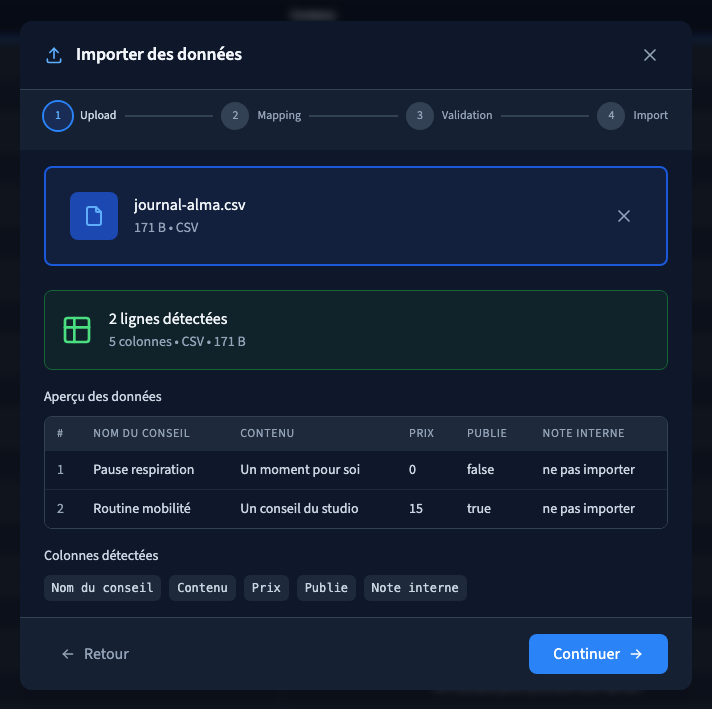
Dans Données, ouvrez la collection qui doit recevoir les fiches, puis Importer. Préparez ses champs avant l’import : texte pour un titre, nombre pour un prix, case pour une réponse oui/non. Une colonne du fichier ne crée pas automatiquement un champ.
Choisissez un petit fichier représentatif. La démonstration contient deux conseils Alma, un prix zéro, une case false et une colonne Note interne qui ne doit pas être importée. Lisez l’aperçu, puis cliquez sur Continuer.
2. Associer les colonnes
Lecture impossible. Réessayez avec les commandes vidéo.
À gauche, vous voyez le nom d’une colonne du fichier et une valeur d’exemple. À droite, choisissez son champ de destination. Dans l’exemple, ouvrez le premier sélecteur et choisissez Titre pour « Nom du conseil ».
Les noms proches peuvent être associés automatiquement. Relisez malgré tout les destinations : un titre rangé dans Prix reste une erreur, même si le nom a été reconnu. Mapper automatiquement propose les correspondances à partir des noms ; ce bouton ne comprend pas le sens métier de vos données. Tout effacer permet de repartir des associations vides.
Un champ déjà utilisé n’est plus proposé pour une autre colonne. Si la destination manque dans la liste, vérifiez les autres associations avant de créer un nouveau champ.
3. Ignorer une colonne
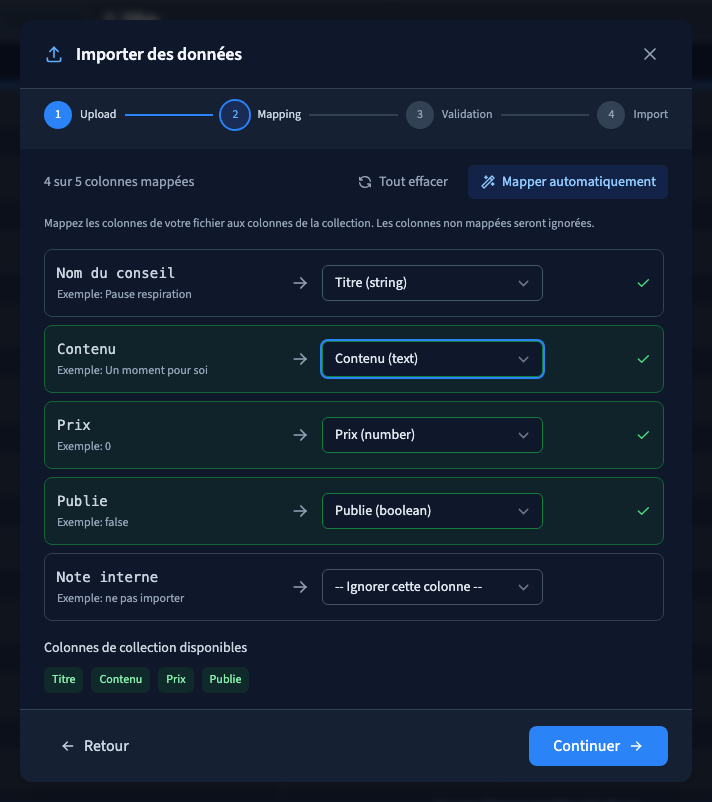
Laissez Ignorer cette colonne pour les données inutiles. Dans la recette, Note interne reste sans destination ; les quatre autres colonnes sont associées.
Ignorer n’efface pas une colonne de votre collection. Cela signifie seulement que ses valeurs ne seront pas lues dans ce fichier. Vérifiez les champs obligatoires : ils doivent recevoir une valeur valide ou une valeur par défaut adaptée.
Les couleurs des associations et le compteur vous aident à relire le choix. Ils ne garantissent pas que chaque valeur convient au champ. Cliquez sur Continuer pour lancer la validation.
4. Valider et contrôler le résultat
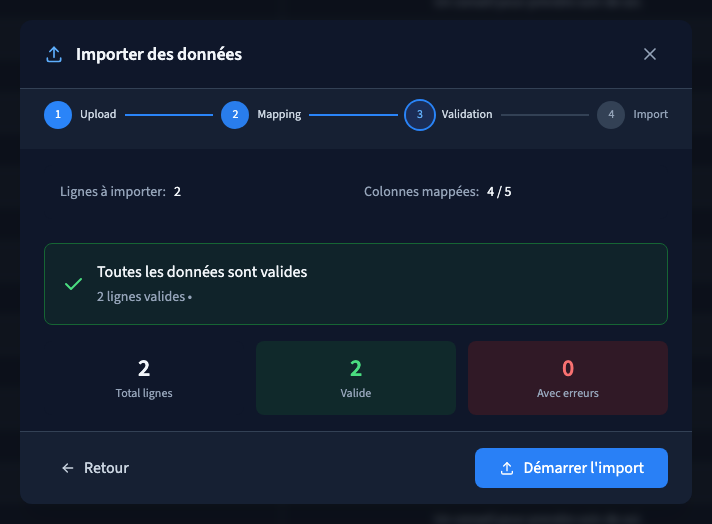
La validation a lieu avant la création des fiches. Si elle signale une erreur, revenez à la correspondance si vous avez choisi le mauvais champ, ou corrigez le fichier si sa valeur est incorrecte.
Lorsque tout est valide, cliquez sur Démarrer l’import. Comparez les fiches ajoutées à l’aperçu. La vidéo vérifie que les deux conseils sont présents après rechargement, que zéro et false sont conservés et que Note interne ne devient pas un champ supplémentaire.
Un import ajoute des fiches. Il ne met pas automatiquement à jour celles qui portent déjà le même titre. Cherchez les contenus avant de relancer le fichier pour éviter les doublons.
Pour préparer votre fichier, consultez les formats acceptés. Pour comprendre une erreur, poursuivez avec la validation et les imports partiels.