
Importer des contenus et vérifier leur correspondance
Importer évite de recopier chaque fiche à la main. Vous préparez un fichier, vérifiez quelles colonnes alimentent quels champs, puis contrôlez les valeurs avant d’ajouter les lignes.
1. Préparer un petit fichier
Commencez avec deux ou trois fiches représentatives. Chaque ligne doit correspondre à une fiche et chaque colonne à un champ de la collection. Utilisez des intitulés reconnaissables : Titre, Contenu, Prix, par exemple.
Gardez votre fichier d’origine. Avant un gros import dans une collection déjà utilisée, conservez aussi une copie des données existantes. Un import ordinaire ajoute des lignes ; ne le considérez pas comme une synchronisation ou une mise à jour automatique des fiches de même titre.
Les formats disponibles et leurs limites sont détaillés dans la préparation des fichiers.
2. Choisir le fichier et lire l’aperçu
Lecture impossible. Réessayez avec les commandes vidéo.
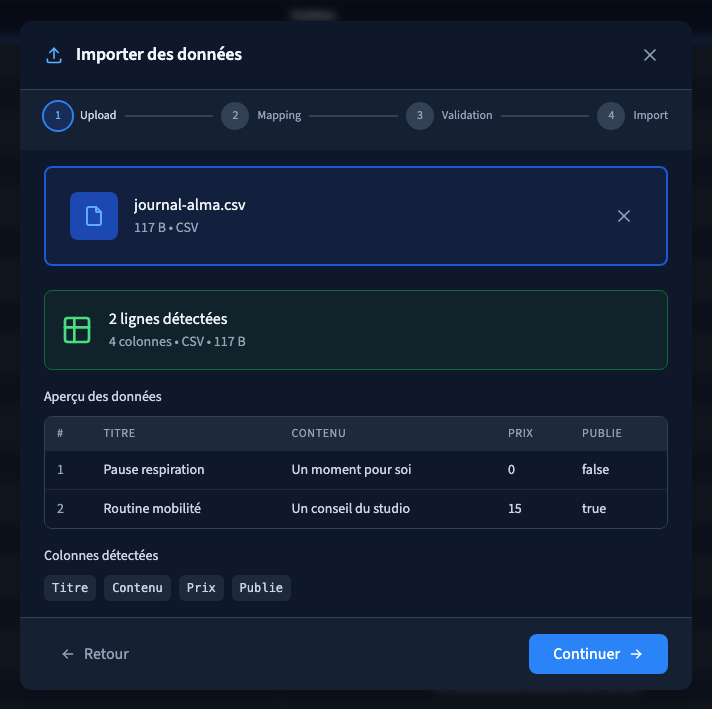
Dans Données, ouvrez la collection de destination, puis cliquez sur Importer. Choisissez votre fichier ou déposez-le dans la zone prévue.
L’aperçu indique le format, le nombre de lignes détectées et les colonnes. Relisez les accents, les titres, les nombres et les cases avant de cliquer sur Continuer. Une séparation incorrecte des colonnes est plus facile à corriger dans le fichier d’origine qu’après un import.
Dans l’exemple, deux conseils Alma sont détectés. Le premier a un prix de zéro et une case false ; le second a un prix de 15 et une case true.
3. Vérifier les correspondances

L’écran suivant relie les colonnes du fichier aux champs de la collection. La correspondance automatique aide lorsque leurs noms se ressemblent, mais relisez chaque ligne.
Utilisez le sélecteur de destination pour corriger une correspondance. Une colonne non mappée est ignorée. Elle ne crée pas automatiquement un nouveau champ. Si un champ manque dans votre collection, revenez à sa configuration avant de reprendre l’import.
Ne mappez pas une colonne de titres sur un prix sous prétexte que l’aperçu semble correct. Comparez le nom, le type attendu et une valeur d’exemple.
4. Contrôler la validation
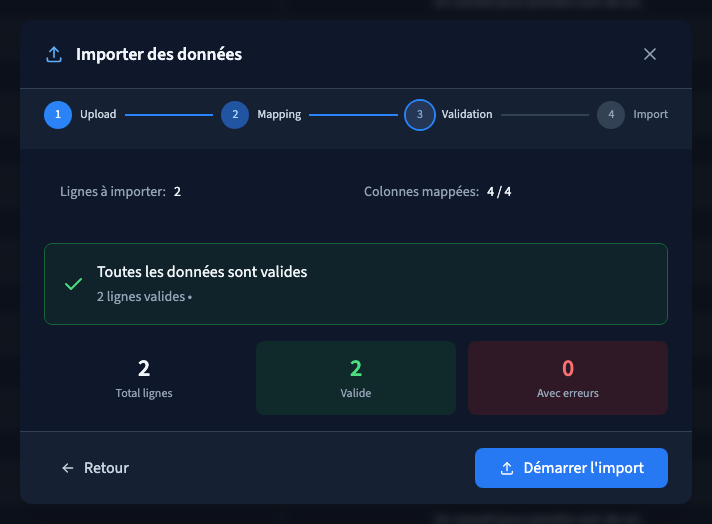
Cliquez sur Continuer. Communik vérifie les valeurs et indique combien de lignes sont valides ou comportent des erreurs. À ce stade, la démonstration n’a encore créé aucune ligne.
Un texte comme « pas-un-nombre » dans Prix provoque une erreur de type. Corrigez le fichier ou la correspondance, puis recommencez le contrôle. Le résultat ne sera pas fiable si vous ignorez une erreur sans comprendre sa cause.
L’option Ignorer les lignes avec erreurs ne corrige pas ces lignes : elle permet de ne prendre que les lignes valides. Pour un import complet, corrigez les erreurs plutôt que d’accepter un résultat partiel sans le noter.
5. Importer puis relire
Lorsque le contrôle vous convient, cliquez sur Démarrer l’import. Attendez le résultat, puis retrouvez les fiches dans le tableau. Comparez le nombre de lignes ajoutées au nombre annoncé.
Rouvrez quelques fiches. Dans la recette, les deux conseils restent présents après rechargement ; zéro, false et true sont conservés. Vérifiez ensuite leur affichage sur les pages qui utilisent la collection.
Ne relancez pas le même fichier simplement parce que vous n’apercevez pas immédiatement une fiche : cherchez-la d’abord avec la recherche et les filtres. Vous éviterez de créer des doublons.