
Décrire ou générer des contenus avec l’IA
Ce guide présente la préparation et l’enregistrement d’une consigne. La génération de contenus de bout en bout reste en cours de validation ; l’essai contrôlé n’a pas produit de fiche.
La génération IA aide à préparer des idées ou des données de départ dans une collection. Vous lui donnez une consigne, puis vous relisez les fiches obtenues avant de les utiliser sur le site. Elle ne remplace pas la vérification des faits, des liens ou des informations propres à votre activité.
Le déclenchement automatique d’un workflow après génération n’est pas disponible dans ce panneau. Relisez et traitez les fiches avec les commandes normales du CMS.
1. Préparer une collection adaptée
Commencez avec des champs dont le rôle est clair : par exemple Titre et Résumé pour un carnet de conseils. Une description de colonne précise ce que vous attendez : « Un titre court et concret », « Deux phrases destinées à une personne débutante ».
La description d’un champ donne du contexte à l’IA. Elle ne lance aucune génération et ne traduit pas automatiquement le contenu. Ne confondez pas cette description avec la consigne réutilisable présentée ci-dessous.
La génération tient compte des champs et des relations qu’elle peut traiter. Elle ne remplit pas forcément tous les types de données. Évitez de commencer avec des paiements, des données personnelles ou des informations qui demandent une validation métier.
2. Ouvrir la génération IA
Dans Données, ouvrez la collection, puis Modifier colonnes et collection → Génération IA. Cette commande dépend de l’accès à la fonctionnalité, actuellement proposé en bêta. Si elle n’apparaît pas, créer une description de colonne ne l’activera pas.
3. Enregistrer une consigne réutilisable
Lecture impossible. Réessayez avec les commandes vidéo.
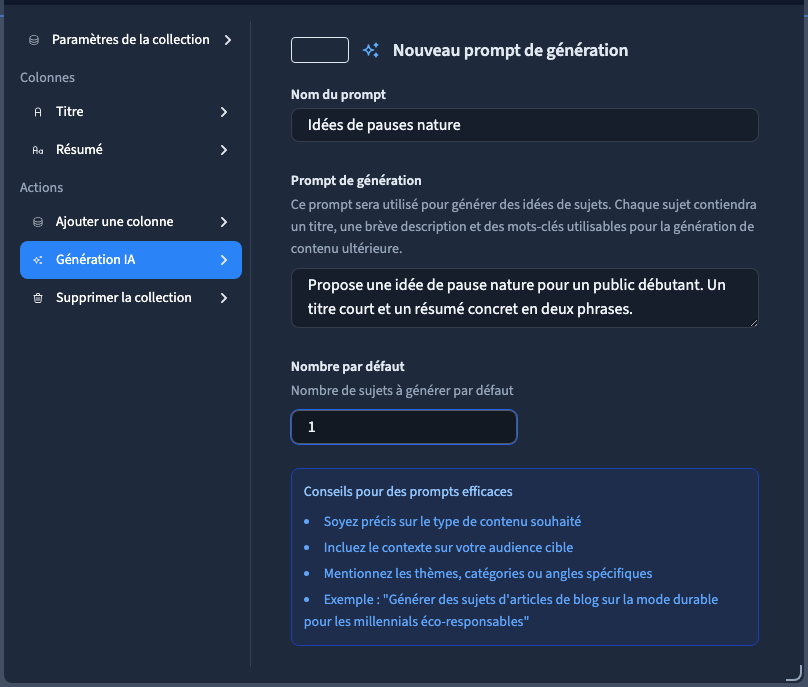
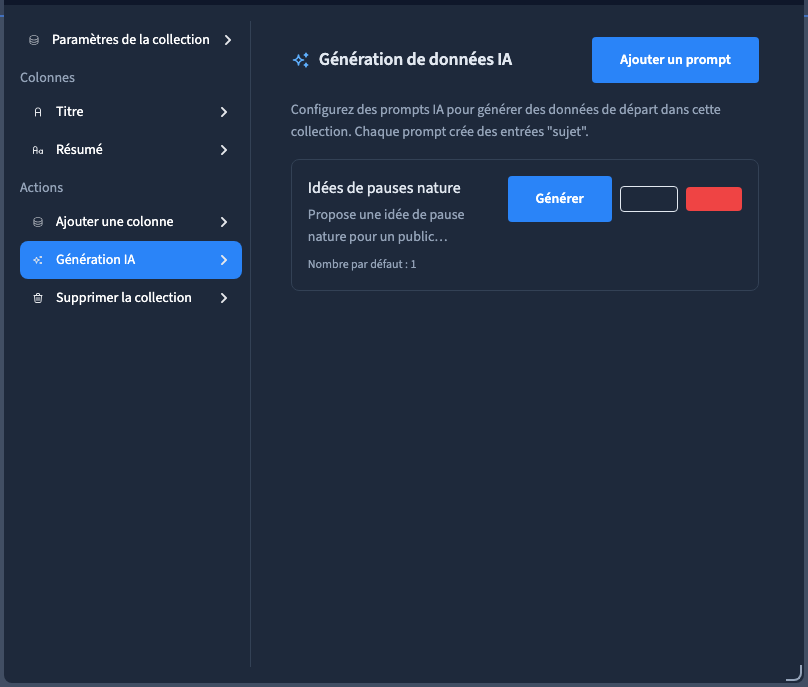
Cliquez sur Ajouter un prompt. Un prompt est simplement une consigne destinée à l’IA.
Renseignez Nom du prompt avec un nom facile à reconnaître, par exemple « Idées de pauses nature ». Dans Prompt de génération, expliquez votre objectif, le public et la forme souhaitée.
Exemple : « Propose une idée de pause nature pour un public débutant. Un titre court et un résumé concret en deux phrases. »
Réglez Nombre par défaut sur 1 pour commencer. Le formulaire accepte de 1 à 100 sujets ; un nombre élevé augmente le volume à relire et le travail demandé à l’IA. Faites d’abord un essai réduit.
Cliquez sur Créer un prompt. Si le bouton est plus bas dans le panneau, faites défiler le formulaire. Retrouvez la consigne dans la liste, puis rouvrez la collection après rechargement pour vérifier qu’elle a bien été enregistrée.
4. Générer puis relire
Utilisez Générer sur la consigne voulue. Attendez la fin du traitement avant de renouveler la demande. Le nombre est un objectif de génération ; comparez-le au nombre de fiches effectivement présentes.
Relisez chaque titre et résumé dans le tableau et le formulaire. Corrigez les formulations vagues, les répétitions et les faits non vérifiés. Si la collection utilise des relations, vérifiez que les références correspondent aux fiches attendues : un texte ressemblant à un nom ne suffit pas à créer une relation correcte.
Une fiche générée est une vraie donnée de la collection. Une page qui lit cette collection peut la montrer selon sa requête, ses filtres et sa mise en cache. Préparez vos règles de visibilité avant une génération sur une collection utilisée par un site public.
5. Comprendre les limites et le coût
La génération dépend du service IA disponible pour le compte et l’environnement. Un problème de fournisseur ou un refus de traitement ne se résout pas en lançant plusieurs demandes identiques.
Ce panneau ne présente pas d’estimation détaillée du coût avant le lancement dans la recette contrôlée. Ne déduisez pas du nombre de sujets un prix garanti, ni une gratuité. Vérifiez les conditions de votre compte avant une génération importante.
La génération d’images, les relations et les types spécialisés ont leurs propres limites. Commencez avec quelques textes simples, puis contrôlez séparément chaque type supplémentaire.
6. Garder la maîtrise des contenus
En cas d’échec, le panneau affiche un message et permet de réessayer. Une limite du fournisseur IA peut empêcher la génération même si la consigne est correctement enregistrée. Regardez d’abord si des fiches ont été créées avant de recommencer. Une réponse en erreur ne garantit pas que toute l’opération a été annulée.
Retirez les fiches d’essai avec les commandes normales du CMS. La suppression d’une consigne et la suppression de ses contenus sont deux opérations différentes : ne supposez pas que retirer le prompt efface les fiches déjà générées.
Pour la rédaction, la sauvegarde et la suppression, poursuivez avec la gestion des fiches.