
Ajouter, modifier et supprimer un contenu
Une collection contient plusieurs fiches de même nature : articles, conseils, services ou produits. Chaque ligne correspond à une fiche. Vous pouvez la modifier sans reconstruire la page qui l’affiche.
1. Ajouter une fiche
Lecture impossible. Réessayez avec les commandes vidéo.
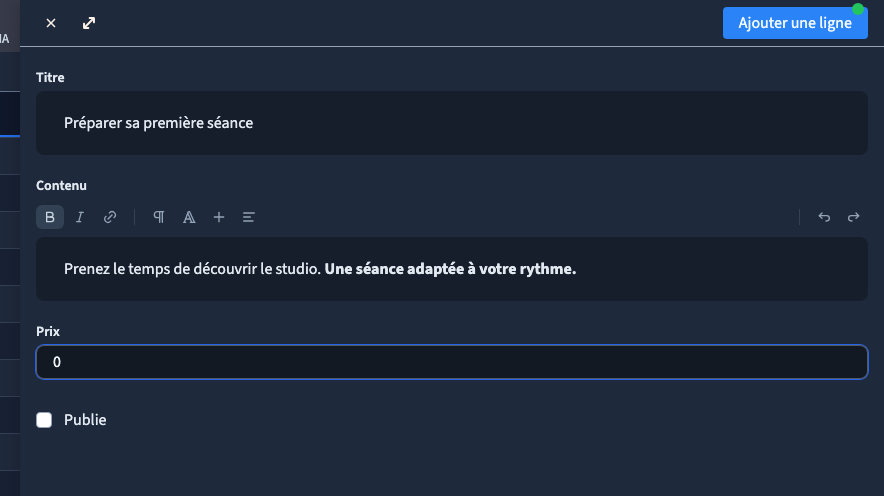

Ouvrez Données, puis choisissez votre collection dans la colonne de gauche. Cliquez sur Ajouter une ligne. Le formulaire reprend les champs définis pour cette collection : titre, texte, nombre, case à cocher, image ou relation.
Remplissez les champs utiles, puis cliquez sur Ajouter une ligne dans le formulaire. La fiche reçoit son identifiant et le formulaire passe à Modifier la ligne. Vous pouvez continuer sur cette même fiche : une correction ne doit pas créer un doublon.
Dans l’exemple, le journal Alma reçoit un conseil intitulé « Préparer sa première séance ». Son prix vaut zéro et la case Publie reste décochée. Zéro est une valeur ; un champ vide représente une autre situation. La collection reçoit une fiche supplémentaire. Le compteur passe de 26 à 27 lignes après l’ajout. Une seule fiche a été créée. Après sa suppression, il revient à 26 lignes, y compris après rechargement.
2. Écrire et corriger le texte
Un champ de texte enrichi propose ses propres commandes de mise en forme. Cliquez dans le contenu, écrivez votre introduction, puis activez Gras pour mettre en valeur la suite. Pour corriger un passage existant, sélectionnez ce passage avant de choisir la mise en forme.
Le titre et le contenu de la fiche sont des données. La police, la taille et la couleur de leur affichage sur le site se règlent dans le design du bloc qui les présente. Mettre une phrase en gras dans le contenu ne remplace pas les réglages visuels de ce bloc.
3. Modifier la même fiche
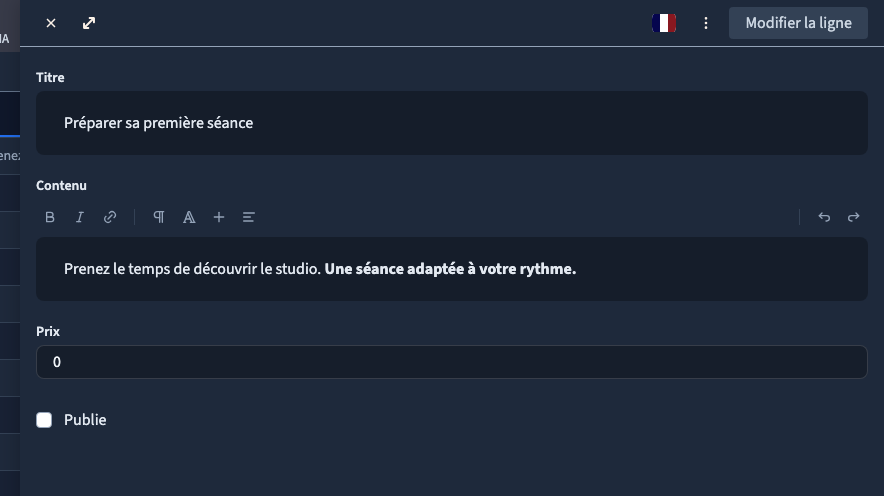
Dans le tableau, ouvrez une fiche avec son crayon. Corrigez un champ, puis cliquez sur Modifier la ligne. Relisez le résultat dans le tableau et, pour un contenu important, rouvrez la fiche après rechargement.
En cas d’erreur d’enregistrement, gardez la fiche ouverte. Vérifiez votre connexion, lisez le message et réessayez. La fermeture d’une saisie non enregistrée demande de choisir ce que vous souhaitez conserver. Ne supposez pas qu’un clic sur un bouton signifie que l’enregistrement a réussi. Si un message d’erreur apparaît, vérifiez d’abord dans le tableau si la fiche existe avant de recommencer : vous éviterez les doublons.
Sur un site multilingue, choisissez la langue du contenu avant de saisir sa traduction. Une traduction vide, un zéro ou une case décochée peuvent être intentionnels. La langue de l’interface et la langue de la fiche sont deux choix différents.
4. Supprimer une fiche
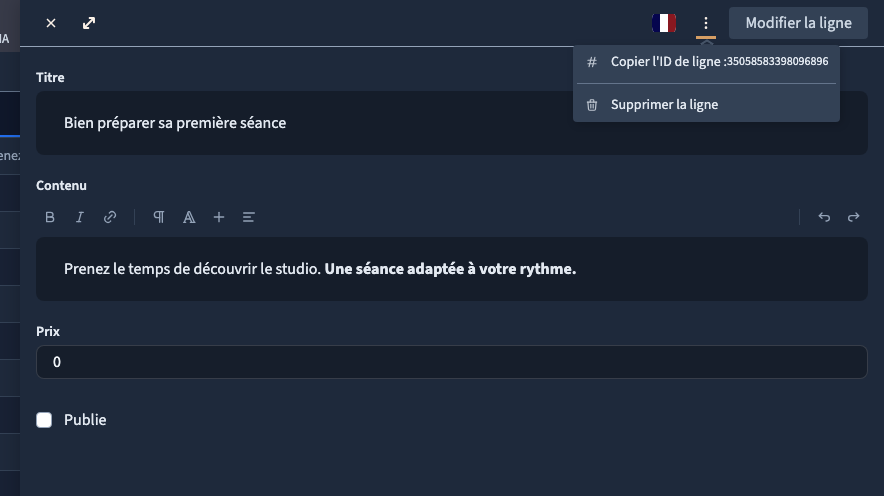
Ouvrez la fiche, puis son menu ⋮. Choisissez Supprimer la ligne uniquement lorsque vous souhaitez retirer cette donnée. La vidéo supprime la fiche fictive créée au début ; elle ne supprime aucun contenu du studio.
Cette suppression concerne la fiche, pas la collection ni les autres fiches. Avant de retirer une donnée réelle, vérifiez si une page de détail ou une autre fiche s’appuie sur elle. Gardez un export si vous devez conserver une copie.
5. Vérifier ce que voit le visiteur
L’enregistrement d’une donnée et la publication du design sont deux opérations distinctes. Une page qui lit cette collection peut afficher le nouveau contenu selon sa requête, ses filtres et sa mise en cache. La case appelée Publie dans cet exemple n’est pas, à elle seule, un bouton universel de publication : elle doit être utilisée par la requête ou une condition de votre page.
Après une modification importante, contrôlez la liste et la page de détail dans la préproduction, puis le site public. Vérifiez aussi les liens vers la fiche. Pour retrouver rapidement un contenu, poursuivez avec la recherche et les filtres.