
Exporter les contenus d’une collection
Un export produit un fichier de données que vous pouvez relire ou transmettre. Il ne constitue pas à lui seul une sauvegarde complète du site : les pages, les styles et les fichiers binaires demandent d’autres opérations.
1. Choisir les contenus à télécharger
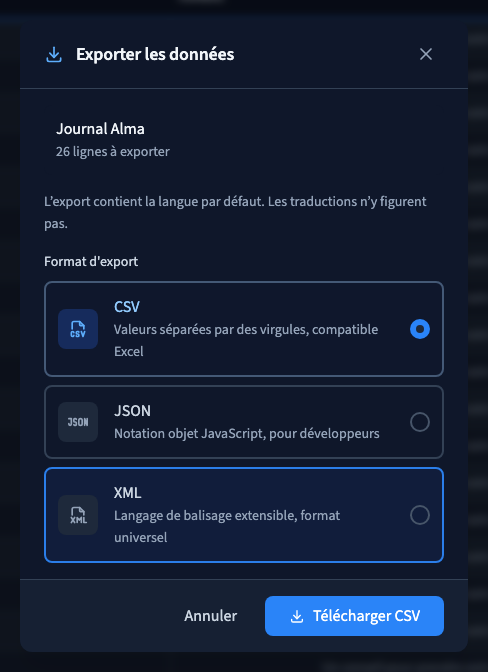
Dans Données, ouvrez votre collection. La recherche et les filtres du tableau définissent les lignes retenues pour un export filtré. Vérifiez le compteur et quelques fiches avant de continuer.
Dans la démonstration, la recherche « Studio » retrouve huit fiches sur les 26 du journal. Les fichiers CSV, JSON et XML contiennent chacun ces huit fiches, sans les fiches Conseil exclues par la recherche. Le choix de 10 ou 25 lignes par page n’est pas une sélection de données à exporter.
Pour exporter toutes les fiches, effacez la recherche et les filtres avant d’ouvrir Exporter. Contrôlez le total annoncé. Le nouveau test télécharge les 26 fiches du journal dans les trois formats, puis vérifie leur présence dans les fichiers.
2. Choisir un format
Lecture impossible. Réessayez avec les commandes vidéo.
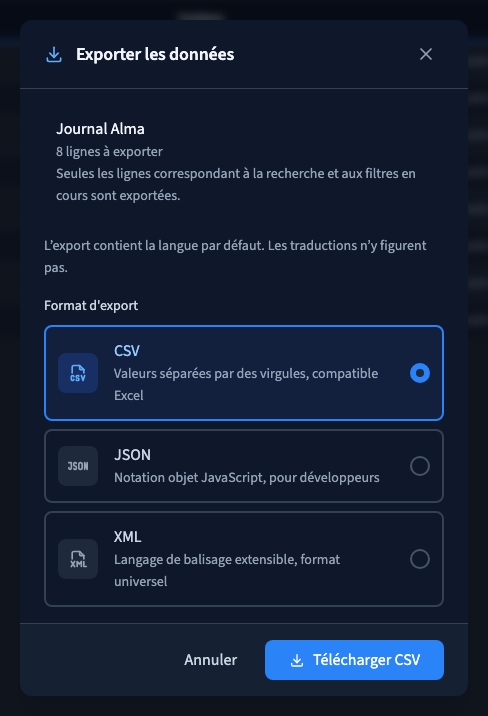
Cliquez sur Exporter. Choisissez CSV pour ouvrir les données dans un tableur. JSON conserve une structure utile pour les intégrations. XML répond à certaines applications qui utilisent ce format.
Cliquez sur Télécharger CSV, Télécharger JSON ou Télécharger XML. Le navigateur enregistre le fichier. Ouvrez-le et comparez le nombre de lignes au résultat attendu.
Le téléchargement ne modifie pas la collection. La recette vérifie que ses données restent identiques après les trois téléchargements.
3. Comprendre les relations et les fichiers
Les références d’une relation sont exportées sous forme d’identifiants de fiches, pas comme une copie de toutes les données de la collection liée. Un champ média exporte sa référence, pas le fichier image ou vidéo lui-même.
Le contrôle complémentaire a vérifié un slug, une date de publication, une référence d’image, une relation simple et une relation multiple. Conservez les collections liées et les médias si vous préparez une migration complète. Les identifiants d’un autre projet ne deviennent pas automatiquement des relations valides dans le projet de destination.
4. Contrôler les valeurs et les langues
L’export porte les contenus dans la langue par défaut ; les traductions ne figurent pas dans ces fichiers. Changer la langue d’affichage du builder ne transforme pas l’export en sauvegarde de toutes les traductions.
Relisez les accents, les textes contenant des virgules ou retours à la ligne, les nombres zéro et les cases false. Ces valeurs ne doivent pas être remplacées par du vide. En CSV, les valeurs structurées peuvent être représentées comme du texte JSON ; un tableur ne les transforme pas en liens ou fichiers utilisables.
Avant de réutiliser le fichier, suivez la procédure d’import sur un petit échantillon et vérifiez la correspondance des champs. Un export suivi d’un import n’est pas une garantie de copie complète du site.