
Intégrations · 50 éléments
Des modèles Google Maps pour vos pages de contact et d’accès
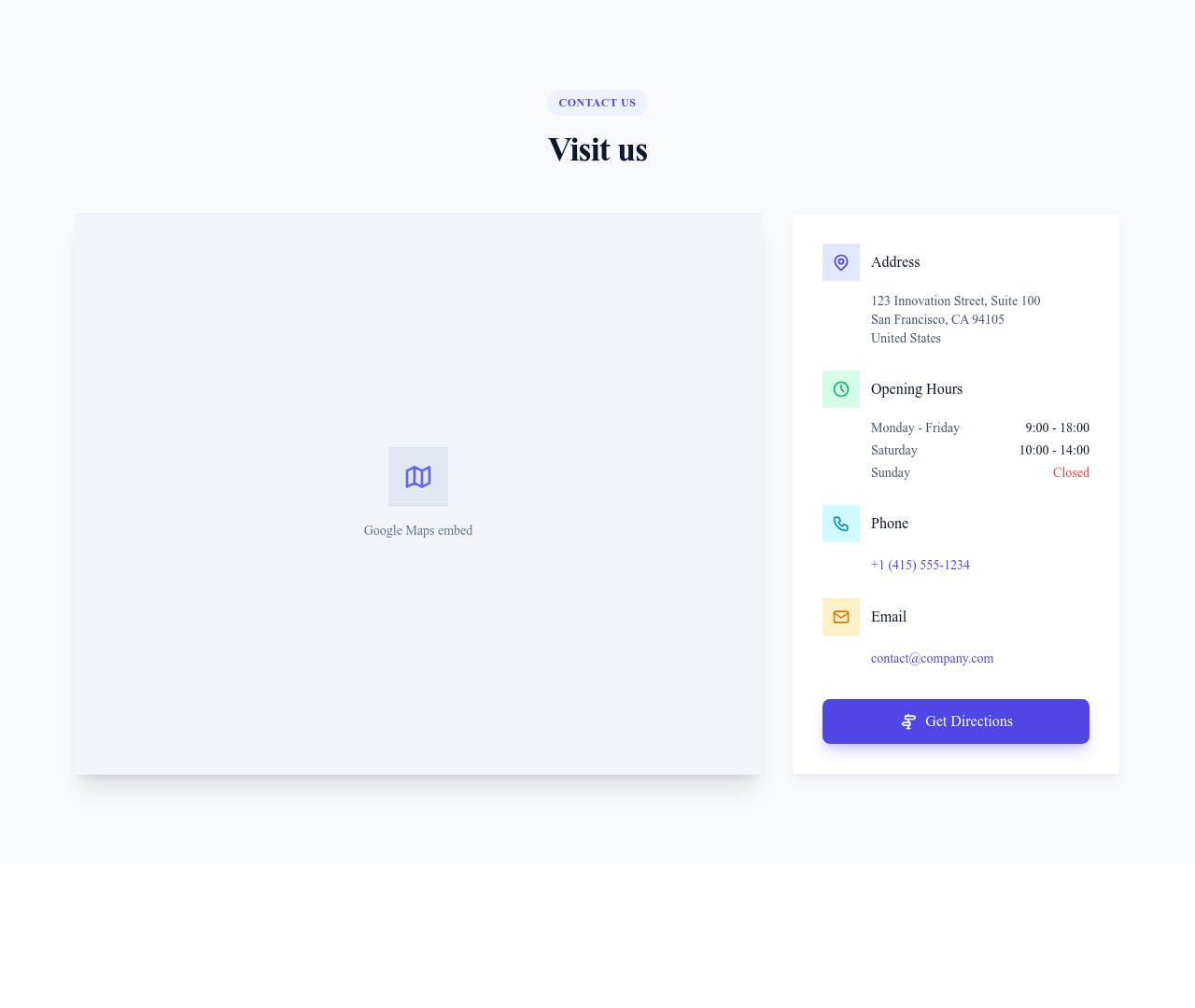
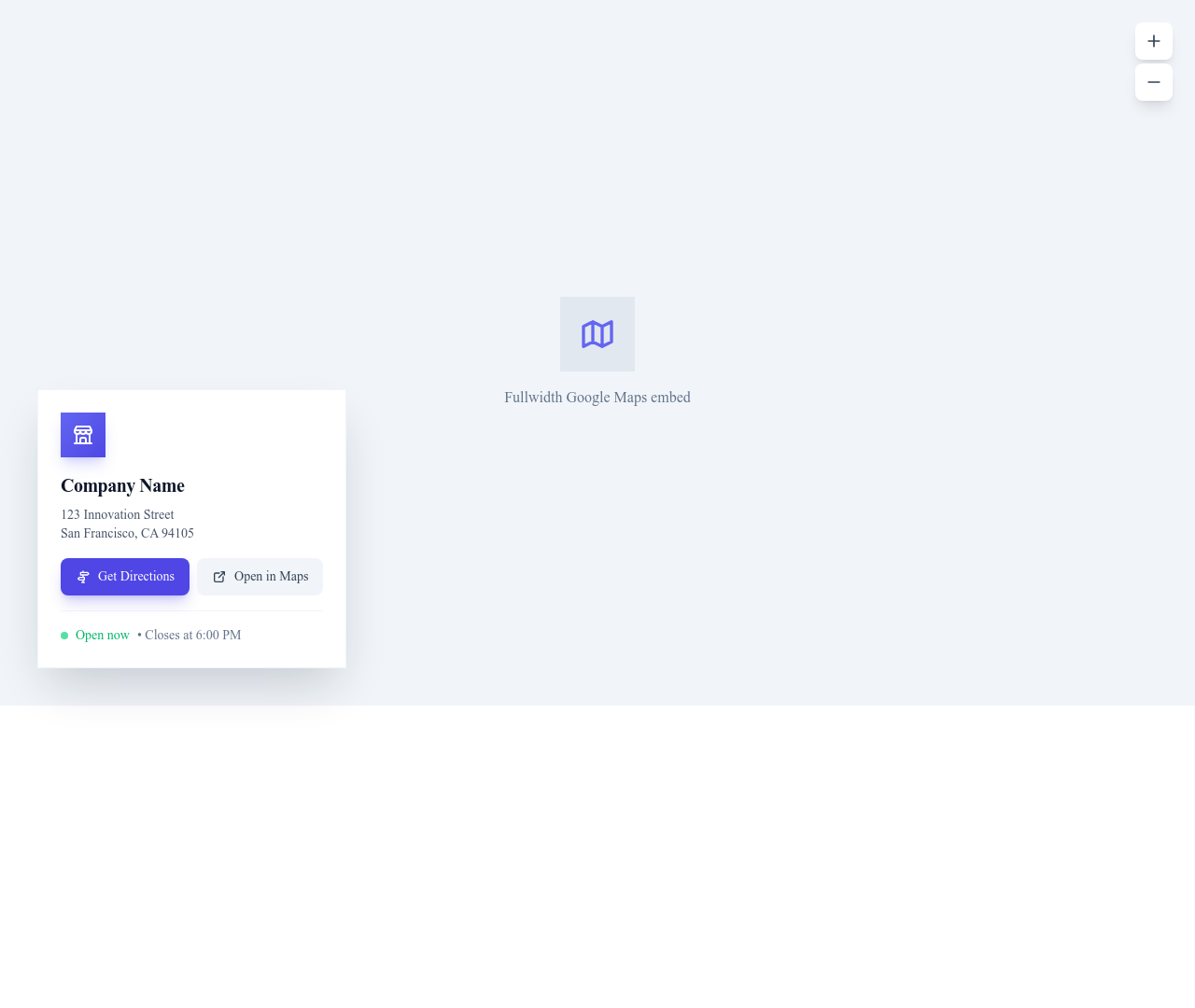
Des sections qui affichent l’intégration Google Maps de votre adresse, seule ou à côté de vos coordonnées, de l’itinéraire et de vos horaires.
Parcourir · Catégories
Des modèles Google Maps pour vos pages de contact et d’accès
50 éléments
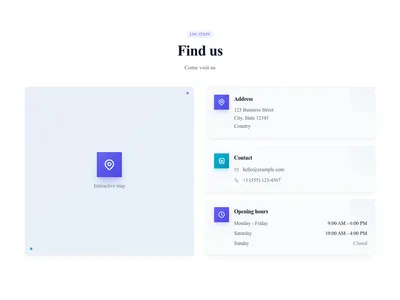
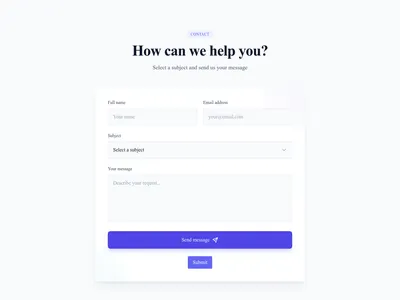
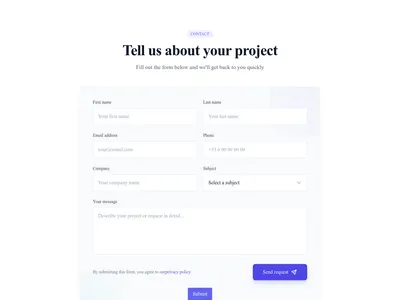
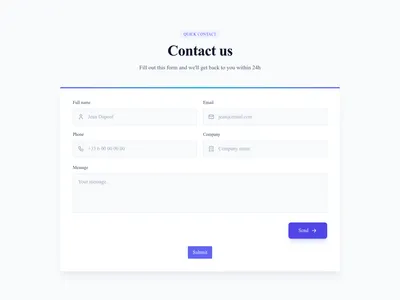
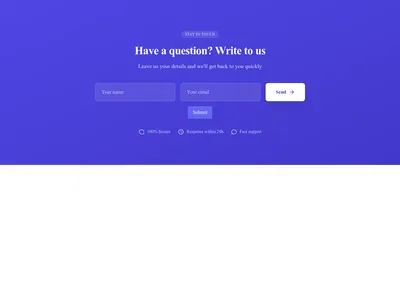
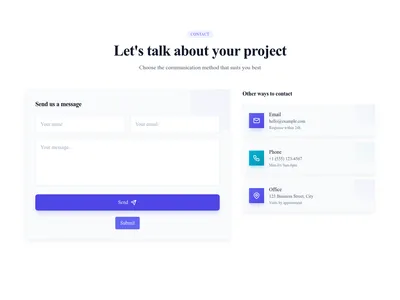
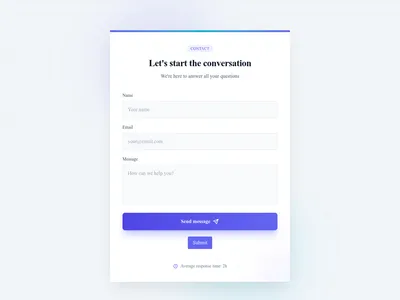
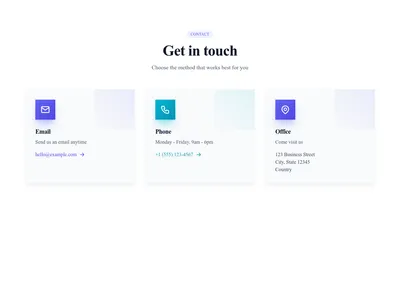

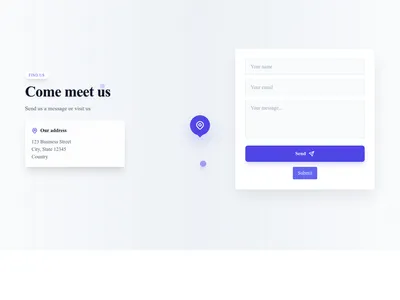
Contact Section Map Background
Section contact avec carte en arrière-plan et formulaire en overlay
Contact
Pricing Cards Enterprise Contact
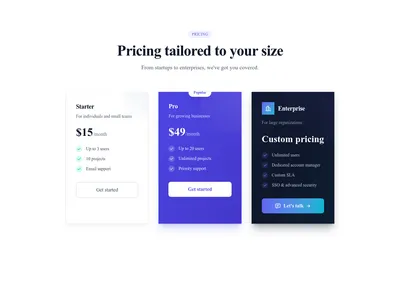
Table de tarification avec plan Enterprise "Contact us" sans prix fixe
Tarifs
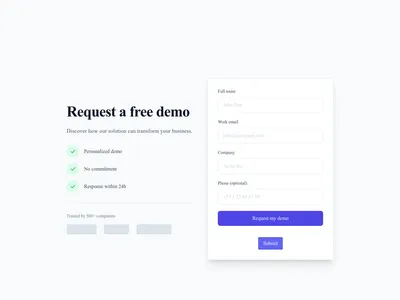
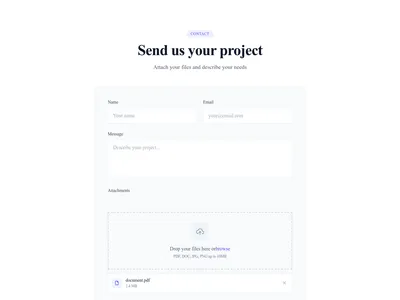
Simple Lead Capture
Page de capture de lead simple avec formulaire et proposition de valeur
Conversion · 1 sections
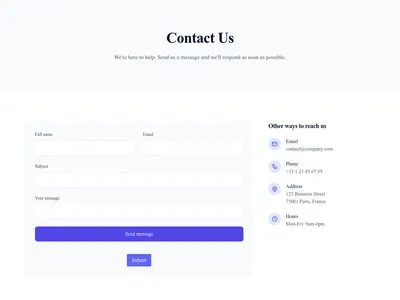
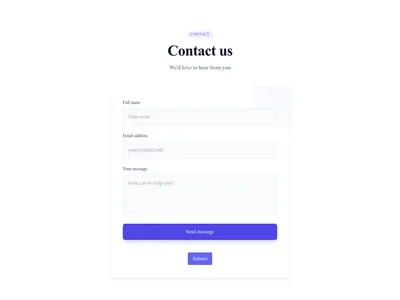
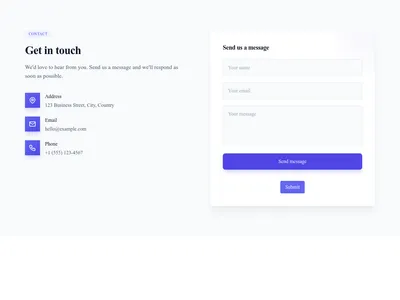
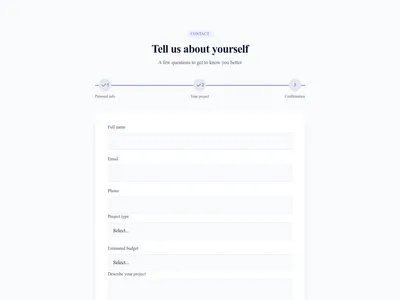
Simple Contact
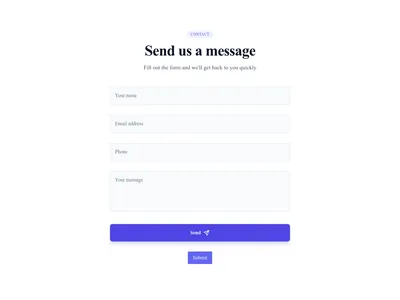
Page de contact simple avec formulaire et informations de contact
Utilitaires · 2 sections
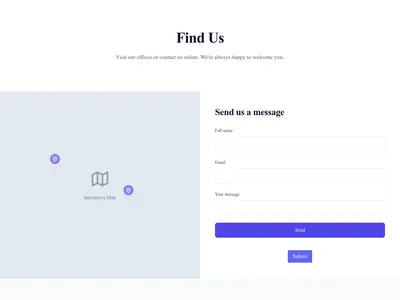
Contact with Map
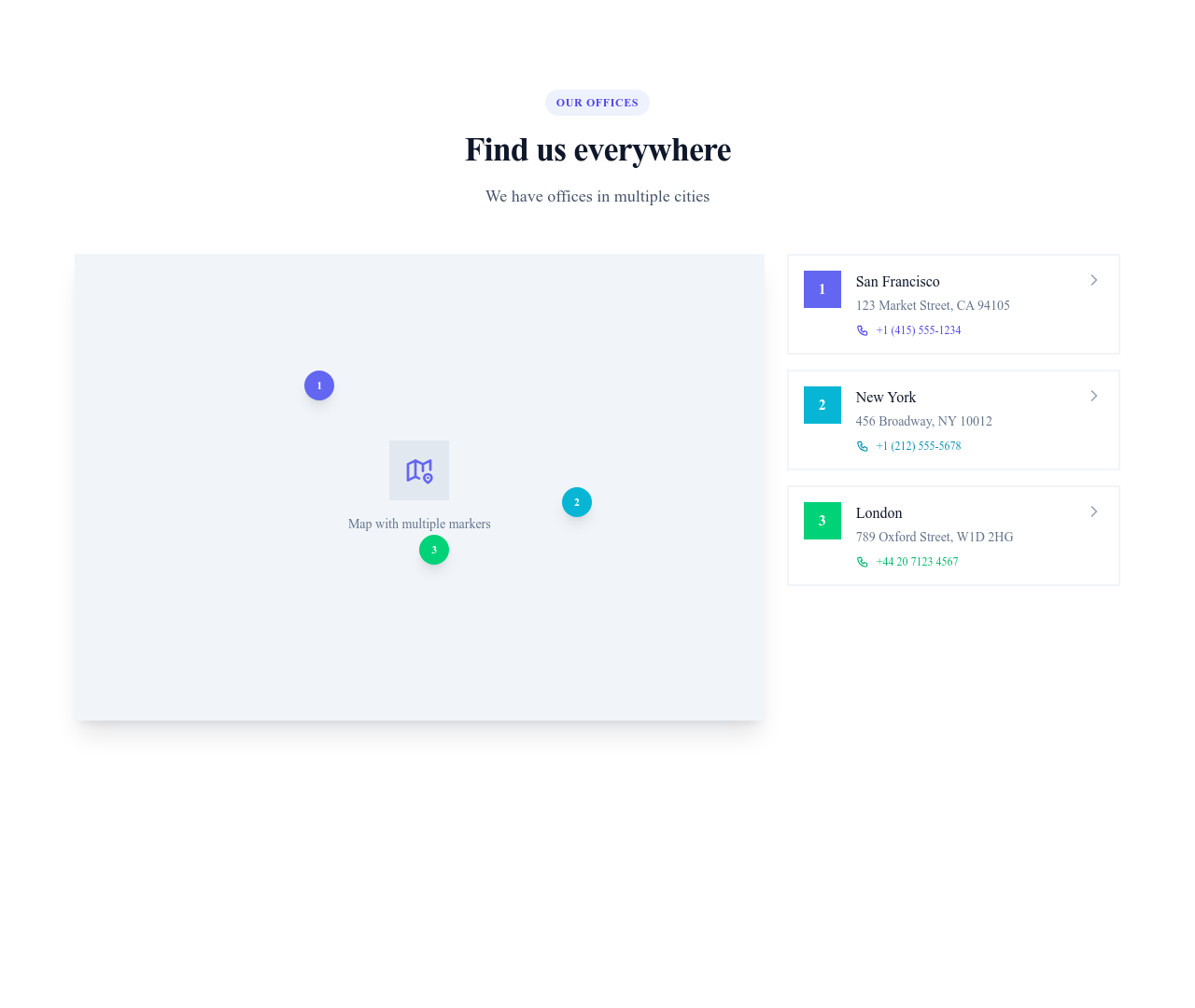
Page de contact avec carte interactive et liste des emplacements
Utilitaires · 3 sections
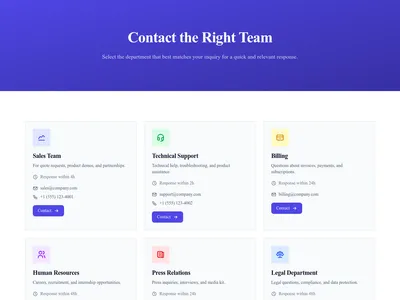
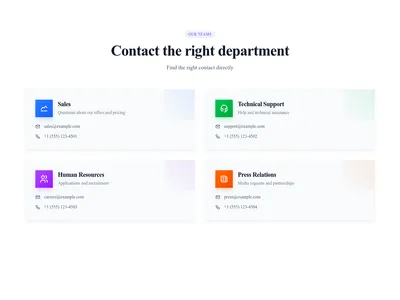
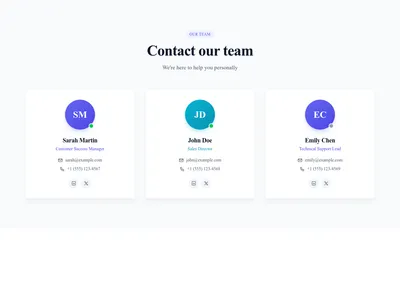
Contact Team Members
Page de contact pour joindre des membres specifiques de l'equipe ou departements
Utilitaires · 3 sections

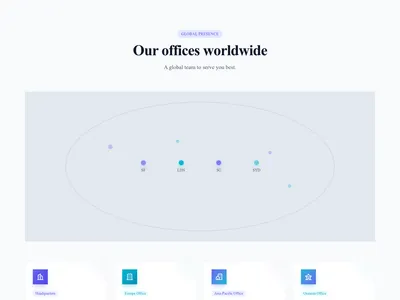
Locations
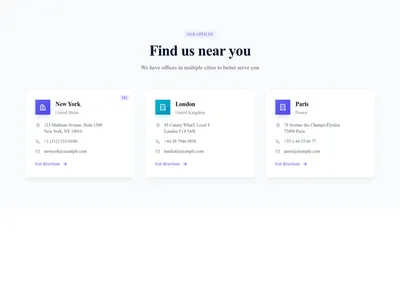
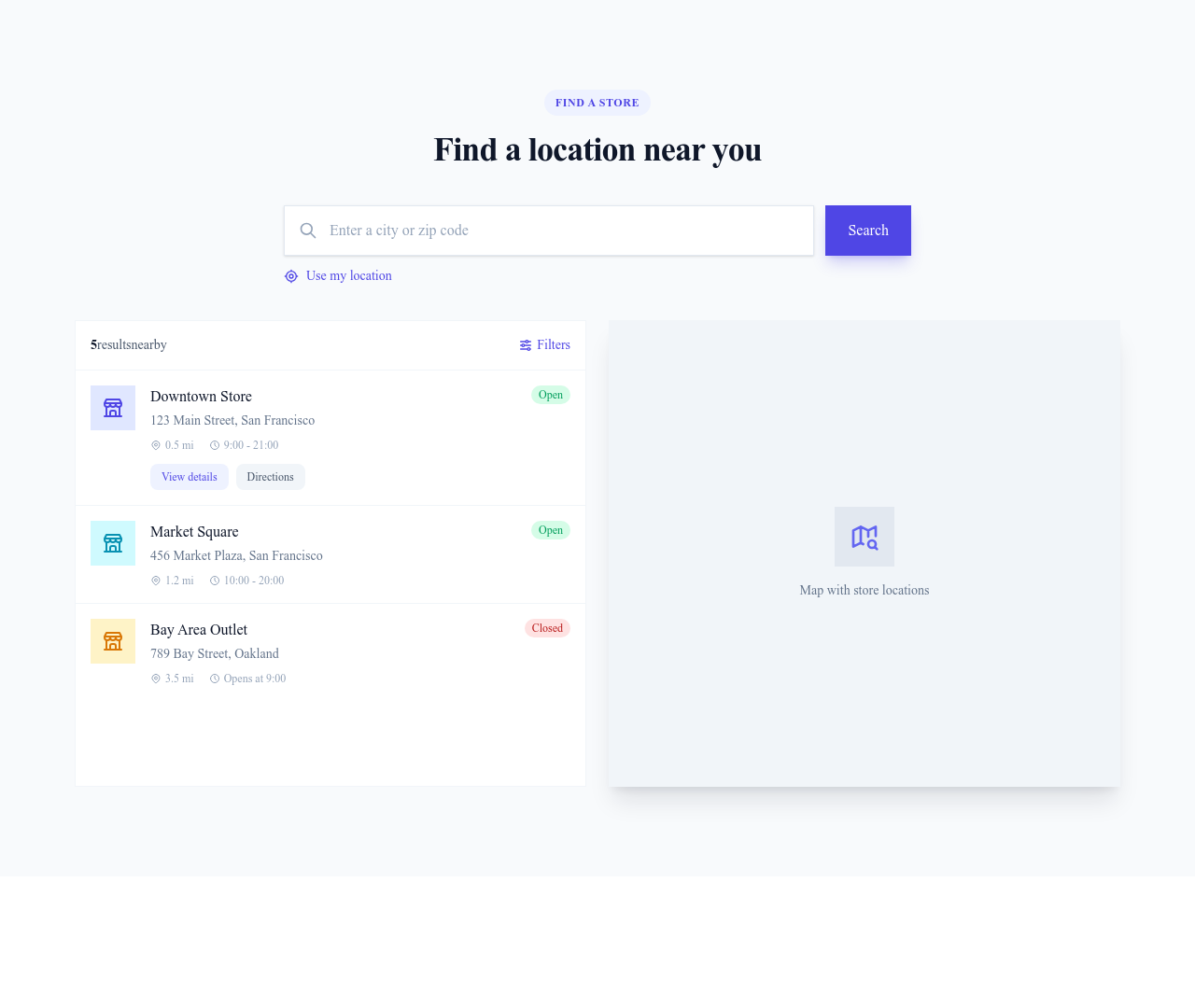
Offices and locations with addresses, hours, and contact information. Perfect for multi-site businesses.
3 designs · 2 pages
Rien ne correspond à ce filtre.
Guide
Pour toute entreprise qui reçoit du public, montrer où vous trouver évite un appel. Que vous teniez un restaurant, une boutique ou un cabinet, ces modèles affichent une carte Google Maps de votre adresse directement sur votre site.
Ce que contiennent les modèles
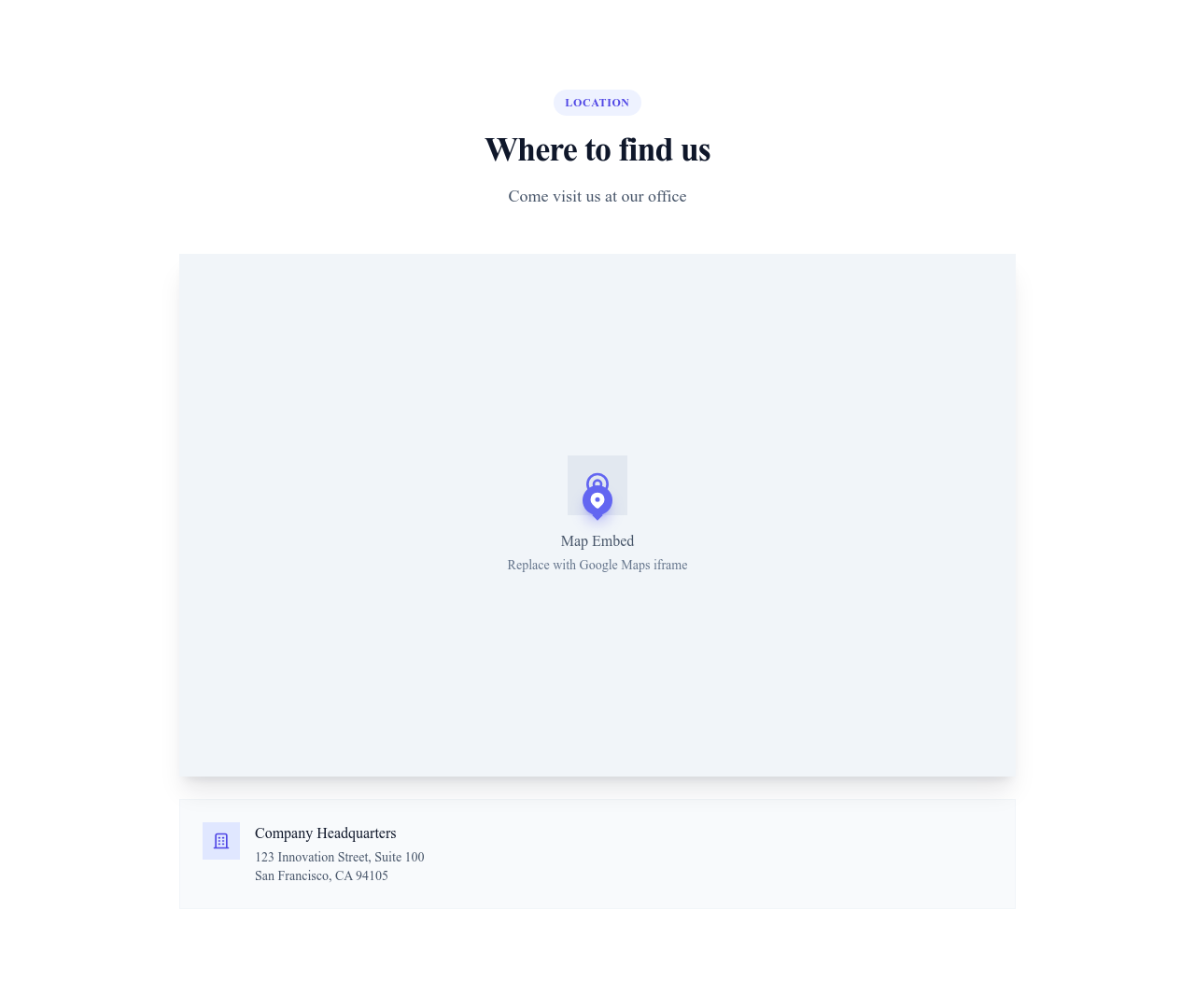
Les sections de carte affichent une intégration Google Maps : une carte seule avec titre et légende, ou une carte à côté d’une fiche adresse, d’un itinéraire et de vos horaires. Les modèles de contact listés ici associent un formulaire ou vos coordonnées à cette carte.
Mettre en place votre carte
Dans Google Maps, cherchez votre adresse, choisissez Partager, puis Intégrer une carte, et copiez le lien affiché. Collez-le comme adresse de la carte dans le modèle. La carte intégrée ne demande ni clé d’API ni compte Google Cloud. Elle garde l’apparence, le zoom et les commandes de Google, et s’adapte à la largeur de l’écran.
Où placer la carte
Placez la carte dans votre section de contact, à côté d’un formulaire, pour que les visiteurs voient où vous êtes pendant qu’ils vous écrivent. Vous pouvez aussi l’ajouter près de votre pied de page ou sur une page d’accès. Pour les sites de restaurant et d’hôtellerie, placez-la près du formulaire de réservation, car beaucoup de visiteurs vérifient l’itinéraire avant de venir. Combinez-la avec une section hero qui montre votre devanture et des témoignages pour une page locale complète.
Questions
Faut-il une clé d’API Google Maps ?
Non. Les modèles utilisent le lien d’intégration que Google Maps vous donne via Partager, puis Intégrer une carte. Vous collez ce lien dans le modèle.
Puis-je afficher plusieurs adresses ?
Chaque carte montre le lieu de son lien d’intégration. Pour plusieurs adresses, ajoutez une section de carte par lieu, ou créez une carte avec vos lieux dans Google My Maps et intégrez-la.
Les cartes fonctionnent-elles sur mobile ?
Oui. La carte intégrée s’adapte à la largeur de l’écran et reste interactive avec les gestes tactiles, comme sur Google Maps.
Puis-je changer le style de la carte ?
L’intégration garde l’apparence de Google Maps. Vous réglez la taille, les angles et l’habillage autour de la carte, qui suivent le thème de votre site.
Votre prochain site commence ici.
Tout ceci est à un clic.
Chaque section, composant, page et module de cette bibliothèque est prêt dans l’éditeur Communik, aux couleurs de votre marque.
Gratuit pour commencer. Sans carte bancaire.