
Préparer les tarifs des photos, des lots et des tirages
Une grille décrit ce que votre client peut acheter en complément de votre prestation. Elle se réutilise dans plusieurs galeries. Préparez d’abord les prix et les droits compris dans votre contrat, puis vérifiez le résultat comme client.
1. Créer la grille et saisir les prix
Lecture impossible. Réessayez avec les commandes vidéo.
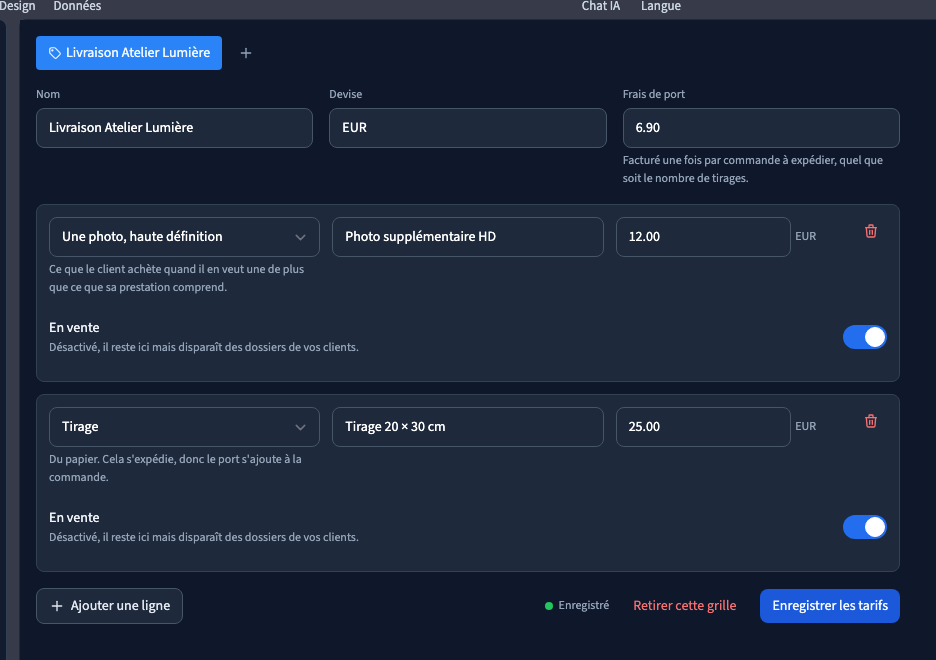
Ouvrez Fichiers clients > Tarifs. Cliquez sur Créer une grille de prix, ou ouvrez une grille existante. Donnez-lui un nom reconnaissable, par exemple « Portraits », et vérifiez la devise. Les montants se saisissent en euros pour une grille EUR : tapez 12 pour douze euros, pas 1200. Vous pouvez utiliser une virgule ou un point pour les décimales. Relisez le montant avant d’enregistrer.
Cliquez sur Ajouter une ligne, choisissez son type, écrivez le nom que verra le client puis son prix. Enregistrer les tarifs enregistre toute la grille. Une modification s’applique aux galeries qui utilisent cette grille ; les commandes déjà enregistrées conservent leurs lignes et montants.
2. Choisir les offres utiles
- Une photo, haute définition vend un original supplémentaire. Le client peut l’ajouter depuis la photo ouverte en grand ou depuis ses favoris.
- Lot de photos vend un nombre précis d’originaux à un prix de lot. Renseignez aussi Photos dans le lot, par exemple trois. Le client doit avoir assez de favoris pour constituer le lot.
- Le dossier entier donne les originaux de la galerie autorisée. Gardez un seul reportage dans ce dossier et vérifiez les droits avant de publier cette offre.
- Tirage décrit un produit imprimé, comme « Tirage 20 × 30 cm ». Le client choisit les photos grâce à ses favoris ; vous préparez les tirages après paiement. Le module ne commande pas automatiquement auprès d’un laboratoire.
- Album ou objet décrit un coffret, un album ou un autre produit que vous préparez. Nommez précisément ce qui est vendu et expliquez la personnalisation nécessaire dans la description du dossier.
Le bouton En vente masque une offre désactivée dans les galeries, sans effacer sa ligne de votre grille. Une ligne à zéro n’est pas une méthode pour ajouter un fichier offert : réglez les originaux compris dans le dossier.
3. Prévoir les frais de port
Renseignez Frais de port lorsqu’un tirage ou un objet doit être expédié. Ce montant s’ajoute une seule fois à une commande contenant des produits à expédier, quel que soit leur nombre. Il ne s’ajoute pas à une commande uniquement numérique.
Dans Paramètres, indiquez les pays où vous expédiez. Lors d’un paiement Stripe, l’adresse est demandée dans le paiement pour les produits physiques. La simulation permet de tester les montants et le suivi ; elle ne prouve pas la collecte d’une adresse postale par Stripe.
4. Rattacher la grille au dossier
Lecture impossible. Réessayez avec les commandes vidéo.

Revenez dans Dossiers et ouvrez les paramètres du reportage. Dans Téléchargements, choisissez Grille de tarifs vendue dans cette galerie, puis Enregistrer les modifications. Créer une grille dans Tarifs ne l’attache pas automatiquement à toutes les galeries.
Aucune : rien n’est vendu retire les offres de ce dossier. Vérifiez également Photos haute définition comprises : vide signifie tous les originaux compris ; zéro signifie aucun original compris et un nombre indique les photos comprises. Les favoris et les droits de téléchargement restent deux réglages différents.
5. Tester avant d’encaisser
Dans les paiements du site, utilisez le mode essai sur votre projet de démonstration. Ouvrez la galerie avec l’accès client. Les offres doivent être visibles, les prix et le port corrects, et le client doit pouvoir choisir les fichiers attendus.
Le mode essai ne débite pas de carte, mais débloque les fichiers achetés pour tester la livraison. Il ne doit pas rester actif dans une galerie destinée à vendre réellement. Pour encaisser, configurez Stripe, vérifiez son branchement et les retours de paiement, puis choisissez le mode d’encaissement réel.
Passez ensuite à la commande et son suivi. Ne transmettez le lien commercial au client qu’après avoir contrôlé le parcours sur ordinateur et téléphone.