
Organiser les photos, les sections et la couverture
Une galerie doit aider le client à reconnaître les moments du reportage. Préférez quelques sections utiles, comme « Préparatifs », « Cérémonie » et « Portraits », à une longue liste de dossiers techniques.
1. Créer une section
Lecture impossible. Réessayez avec les commandes vidéo.
Dans Dossiers, ouvrez le reportage et restez dans Fichiers. Saisissez le nom dans Nouvelle section, puis utilisez le bouton d’ajout. La section sert à regrouper des fichiers dans le même dossier ; elle ne crée pas une nouvelle galerie ni une nouvelle adresse à transmettre.
Chaque ligne propose ensuite le choix de sa section. Placez la photo dans la section souhaitée. Le filtre de section permet de retrouver ce groupe. Pour un lot suivant, choisissez la section avant le dépôt afin de ranger les fichiers au bon endroit.
2. Ordonner le reportage
Utilisez Trier par… pour choisir les noms de fichiers, les plus récents ou l’heure de prise de vue. Le tri par prise de vue utilise les informations disponibles dans les images : un export sans date de prise de vue ne retrouve pas magiquement l’heure du reportage. Des noms comme « 01-preparatifs.jpg » restent un repère simple lorsque les métadonnées manquent.
Vérifiez le résultat côté client. L’ordre des fichiers organise le récit, tandis que leurs proportions déterminent leur place dans la grille. Les images ne sont pas toutes recadrées en carré dans la galerie.
3. Choisir la couverture
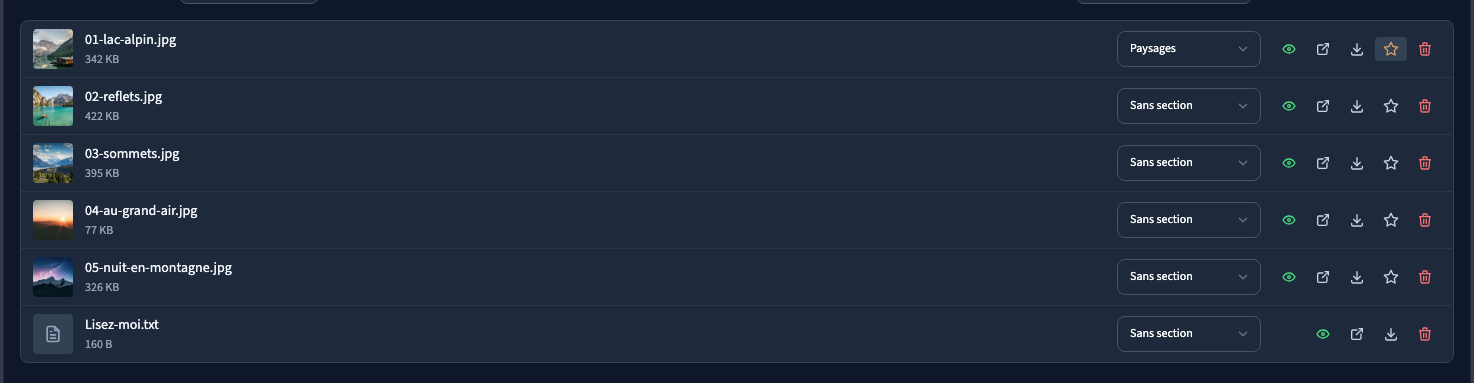
Sur la ligne d’une photo prête et partagée, cliquez sur l’étoile Utiliser comme couverture. La couverture doit appartenir à ce dossier. Choisissez une image qui représente le reportage, lisible dans un petit aperçu. Un document ou une photo encore en cours de traitement ne peut pas servir de couverture.
Une couverture ne partage pas les autres images. Contrôlez les yeux des fichiers et le statut du dossier avant de livrer.
4. Distinguer client et invités
Une section peut être ouverte aux invités. Le client accède à toutes les sections auxquelles son rôle donne droit ; l’invité ne voit que celles ouvertes à son rôle. Cela permet par exemple de montrer les photos de groupe aux invités tout en gardant les portraits personnels pour le client.
La visibilité de section et le partage de fichier se cumulent. Une photo privée reste invisible même si sa section est ouverte aux invités. Testez avec le véritable rôle invité, pas avec votre accès propriétaire.
5. Corriger une organisation
Vous pouvez retirer une section sans effacer ses fichiers : ils restent dans le dossier, sans ce classement. En revanche, supprimer une photo supprime le fichier lui-même. Pour simplement cesser de la montrer, utilisez son œil plutôt que la corbeille.
Après les changements, relisez le suivi des fichiers et vérifiez que votre client retrouve les images promises. La démonstration montre une section « Paysages » et une couverture choisie parmi les photos partagées.