
Régler le filigrane et la fermeture des galeries
Un filigrane permet d’identifier vos aperçus avant livraison. La fermeture limite la durée d’accès à la galerie. Ces deux réglages complètent les règles de partage ; ils ne remplacent pas un accord clair sur les droits d’utilisation des photographies.
1. Préparer le filigrane du studio
Lecture impossible. Réessayez avec les commandes vidéo.
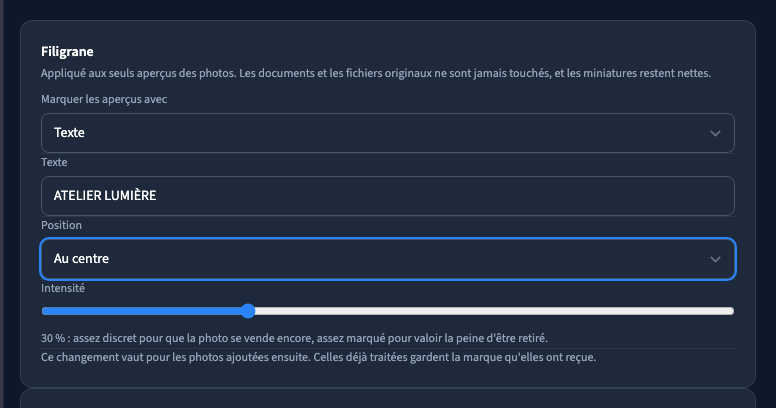
Ouvrez Fichiers clients > Paramètres. Dans Filigrane, choisissez le texte, votre logo ou aucune marque. Pour un texte, renseignez le nom du studio. Pour un logo, choisissez Votre logo, puis Choisir dans vos médias. Sélectionnez le PNG du studio dans la médiathèque. Préférez un fond transparent et vérifiez la photo en grand après traitement. Aucun identifiant technique n’est à recopier dans le parcours normal.
Choisissez la position et l’intensité. Une marque discrète permet de juger la photo ; une marque trop forte cache les détails. Le réglage en mosaïque répète la marque, tandis que le centre et le coin correspondent à d’autres présentations. Enregistrez les paramètres.
2. Vérifier une photo réellement traitée
Le filigrane s’applique aux aperçus photo lors de leur traitement. Les miniatures restent propres et les originaux ne sont pas modifiés. Les documents ne reçoivent pas ce filigrane. Ouvrez une image en grand côté client pour contrôler la marque, pas seulement sa vignette dans la grille.
Changer le réglage ne refait pas automatiquement tous les anciens aperçus. Avant de promettre une nouvelle marque sur un reportage déjà livré, traitez un nouvel export et vérifiez le résultat. Conservez vos originaux de travail hors de la galerie.
3. Adapter un dossier particulier
Les réglages d’un dossier possèdent un onglet Filigrane. Il peut suivre les paramètres du studio ou utiliser un réglage propre au reportage. Une livraison comprise dans une prestation peut ainsi conserver une présentation différente de celle d’une sélection avant achat.
Le téléchargement d’un original remet l’original, pas une copie filigranée de l’aperçu. Choisissez donc correctement la politique de téléchargement avant de partager des images que vous ne souhaitez pas encore remettre en pleine définition.
4. Fixer une date de fermeture
Dans Paramètres, la durée par défaut prépare la fermeture des nouveaux dossiers. Dans Accès du dossier, vérifiez sa date propre. Une date vide signifie sans fermeture programmée.
Expliquez cette date au client dans la description et le message de livraison. Après fermeture, utilisez l’action de prolongation du dossier pour lui redonner du temps : elle fonctionne aussi pour un dossier déjà fermé. Vérifiez ensuite la nouvelle date et l’accès client. Les rappels par e-mail demandent un expéditeur configuré.
5. Publier une bibliothèque volontairement
Le réglage de bibliothèque publique présente les dossiers publics. Il ne doit pas servir de raccourci pour livrer des reportages confidentiels. Vérifiez le mode de chaque dossier et l’accord de publication des images avant d’activer cette bibliothèque.
Terminez par un contrôle avec les bons accès client et invité, puis relisez la remise des fichiers. Le film montre la position du filigrane et son enregistrement ; la galerie de démonstration utilise des photos d’illustration, sans achat réel.