
Recevoir et examiner la sélection photo d’un client
La sélection permet au client de vous dire quelles photos il souhaite retenir. Elle constitue une réponse sur les fichiers, pas une commande payée ni une preuve de livraison des originaux.
1. Préparer le nombre de choix
Ouvrez les réglages du dossier, puis Téléchargements. Activez la sélection et indiquez le nombre de fichiers compris, par exemple trois pour une première livraison. Une valeur de zéro signifie sans limite.
Ce nombre sert à présenter le choix et ses éventuels suppléments. Le client peut choisir davantage : l’interface annonce ce qui dépasse le nombre compris. Si vous devez absolument recevoir trois photos avant retouche, expliquez-le dans la description ; ne présentez pas ce réglage comme un blocage du quatrième clic.
Le nombre de favoris et le nombre d’originaux téléchargeables sont deux réglages différents. Relisez la politique de téléchargement si vous remettez un nombre précis d’originaux.
2. Choisir côté client
Lecture impossible. Réessayez avec les commandes vidéo.
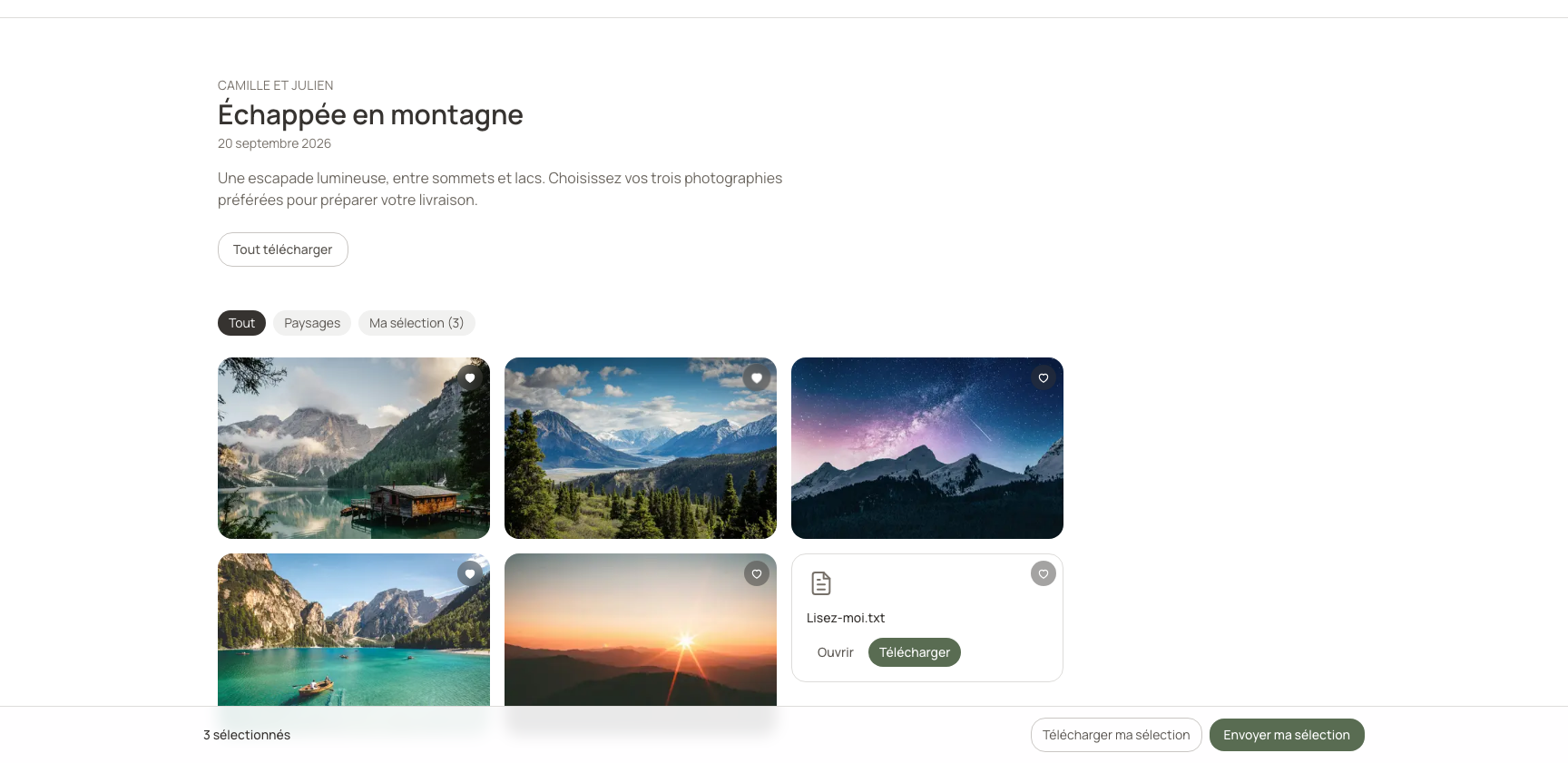
Le client ouvre sa galerie, puis utilise le cœur Ajouter à ma sélection sur les images qu’il préfère. Il peut retirer un choix avec le même bouton. Le compteur et la barre de sélection suivent les changements. Ma sélection permet de retrouver les favoris sans parcourir toutes les images.
Les choix restent propres au participant. Sur une galerie accessible par lien, conservez le même navigateur pour retrouver cette sélection ; ouvrir le lien depuis un autre appareil peut créer une autre session. Pour un suivi nominatif, préférez les membres invités et leur compte.
3. Envoyer la sélection

Quand ses choix sont prêts, le client clique sur Envoyer ma sélection. Le message de confirmation indique que la sélection a été envoyée. Cocher les cœurs sans effectuer cette action ne revient pas à transmettre une sélection validée.
Le client peut encore modifier ses choix. Le bouton devient alors Envoyer la sélection mise à jour. Convenez d’une date limite et d’un mode de validation avec lui avant de commencer les retouches : une première sélection envoyée ne verrouille pas définitivement ses favoris.
4. Lire les choix dans le dossier
Dans le builder, ouvrez le dossier puis Sélections. Retrouvez le participant, la date d’envoi, le nombre de fichiers et leurs miniatures. Cliquez sur Copier les noms de fichiers pour reprendre les références dans votre logiciel ou votre suivi de retouche. Gardez des noms stables entre votre export et la galerie.
Le suivi affiche les sélections envoyées, pas seulement une promesse de notification. Pour recevoir un e-mail à chaque validation, configurez l’expéditeur du site et votre adresse de notification. La vidéo utilise une sélection réellement enregistrée ; aucun e-mail n’est envoyé à un vrai client pendant la démonstration.
5. Préparer la livraison
La sélection ne déclenche pas une retouche automatique. Réalisez votre travail, déposez les fichiers finaux, puis vérifiez leur partage et leurs téléchargements. Les suppléments ne doivent être présentés comme achetés qu’après un paiement confirmé dans un parcours de vente configuré.