
Créer une galerie de livraison pour un client
Une galerie de livraison réunit les fichiers d’un reportage et les règles qui permettent au client de les consulter. Elle peut servir à choisir les photos à retoucher, à remettre les originaux ou à partager un dossier privé. La démonstration utilise Atelier Lumière, un studio fictif, et des images d’illustration.
1. Créer le dossier du reportage
Installez Fichiers clients dans les applications du site, puis ouvrez Dossiers > Nouveau dossier. Choisissez Livraison de photos, donnez un titre reconnaissable et renseignez le nom du client et la date du reportage. Cliquez sur Créer le dossier.
Le dossier commence en brouillon. Le choix « Livraison de photos » prépare une grille, la sélection client et un accès par lien. Il propose des images à taille écran et partage les nouveaux fichiers après leur traitement. Ce sont des réglages de départ : relisez-les avant le premier dépôt. Pour vérifier vos images avant livraison, désactivez le partage automatique des nouveaux fichiers.
2. Déposer les photos
Lecture impossible. Réessayez avec les commandes vidéo.
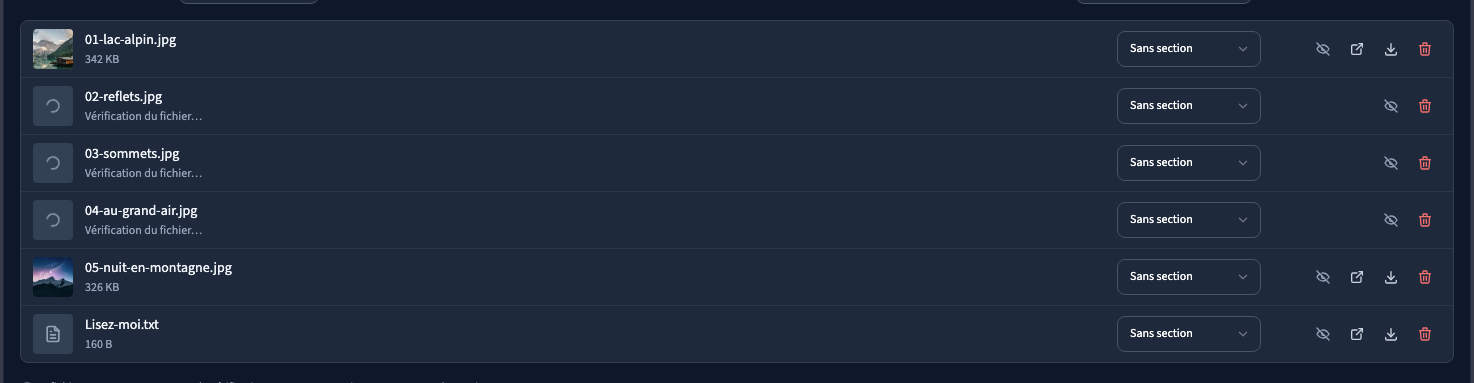
Ouvrez le dossier et cliquez sur Ajouter des fichiers. Sélectionnez plusieurs images exportées depuis votre logiciel photo. JPEG, PNG et WebP sont acceptés. Exportez vos RAW ou HEIC dans un format accepté avant le dépôt. Chaque fichier peut peser jusqu’à 100 Mo.
Un document peut accompagner la livraison : PDF, texte, CSV, formats Office récents, OpenDocument ou ZIP. Par exemple, ajoutez un texte expliquant le nombre de photos à choisir. Le traitement des images crée les aperçus ; attendez la fin de la vérification. Une ligne en échec n’est pas une photo livrée : lisez son motif et renvoyez le fichier lorsque l’envoi a été interrompu.
3. Choisir les fichiers visibles
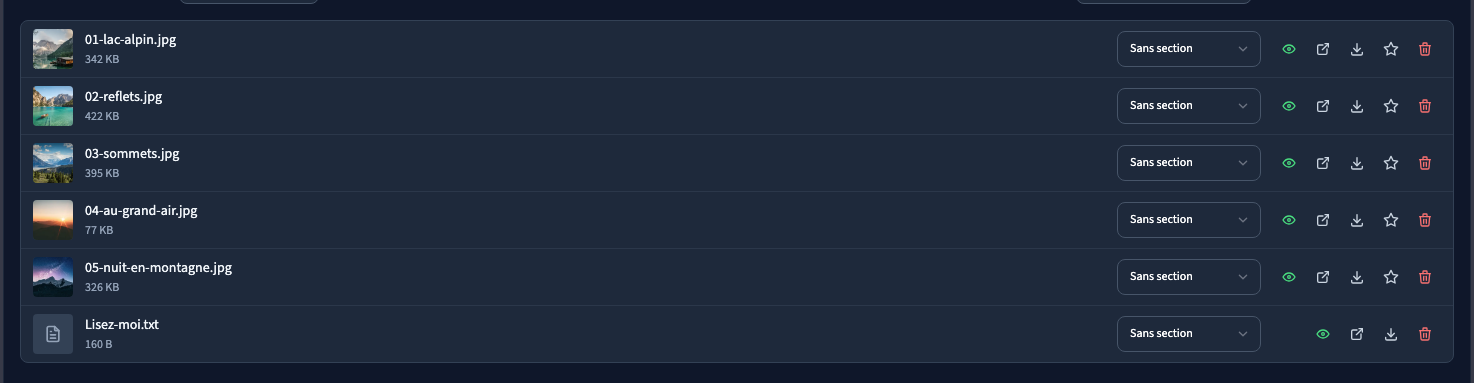
Si le partage automatique est désactivé, les nouveaux fichiers restent privés. Cliquez sur l’œil de chaque fichier ou sur Tout partager après contrôle. Un fichier partagé n’apparaît au client que lorsque son traitement est terminé et que le dossier est publié.
« Privé » signifie visible par vous dans la gestion. « Partagé » signifie visible par les personnes autorisées à ouvrir le dossier. Cela ne rend pas automatiquement toute la galerie publique. Organisez ensuite les sections et la couverture.
4. Régler accès et téléchargements
Dans les réglages du dossier, choisissez qui peut l’ouvrir : membres invités, personnes possédant le lien ou public. Pour une livraison personnelle, choisissez un accès adapté à la confidentialité du reportage. Un lien peut être transmis à d’autres personnes ; un accès nominatif exige le compte du destinataire invité.
Dans Téléchargements, distinguez originaux, taille écran et consultation sans bouton de téléchargement. Si toute la prestation comprend les originaux, choisissez les originaux et laissez le nombre compris vide. La sélection de trois favoris, à elle seule, ne limite pas les téléchargements à trois images.
5. Vérifier avant d’envoyer
Passez le dossier à Publié, enregistrez puis ouvrez son adresse dans un navigateur client. Vérifiez les photos, le document, les protections et un téléchargement. Faites aussi l’essai sur téléphone. Un aperçu propriétaire dans le builder ne prouve pas l’accès de votre client.
Vous pouvez maintenant préparer les accès et recevoir les choix du client. L’envoi d’e-mails demande un expéditeur configuré pour le site ; copier le lien et le transmettre par votre moyen habituel reste une action distincte.